Domain 9n.de kaufen?
Wir ziehen mit dem Projekt
9n.de um.
Sind Sie am Kauf der Domain
9n.de interessiert?
domain@kv-gmbh.de · 0541-91531010
Domain 9n.de kaufen?
Wie bekomme ich eine VESA-Halterung am HP Omen 25 angebracht?
Um eine VESA-Halterung am HP Omen 25 anzubringen, müssen Sie zuerst die Standfußabdeckung entfernen. Anschließend können Sie die VESA-Halterung mit den entsprechenden Schrauben an der Rückseite des Monitors befestigen. Stellen Sie sicher, dass die Halterung sicher angebracht ist, bevor Sie den Monitor an der Wand oder an einem anderen Montageort befestigen. **
Warum funktioniert das Display des HP Notebooks nicht?
Es gibt mehrere mögliche Gründe, warum das Display des HP Notebooks nicht funktioniert. Es könnte ein Hardwareproblem wie ein defektes Displaykabel oder ein beschädigtes Displaypanel vorliegen. Es könnte auch ein Softwareproblem wie ein fehlerhafter Grafiktreiber oder ein Problem mit den Energieeinstellungen sein. Es ist ratsam, den HP Support zu kontaktieren oder das Notebook von einem Fachmann überprüfen zu lassen, um die genaue Ursache des Problems zu ermitteln. **

Ähnliche Suchbegriffe für HP-Poly-Vesa-Display
Top-Angebote
Produkte zum Begriff HP-Poly-Vesa-Display:
-
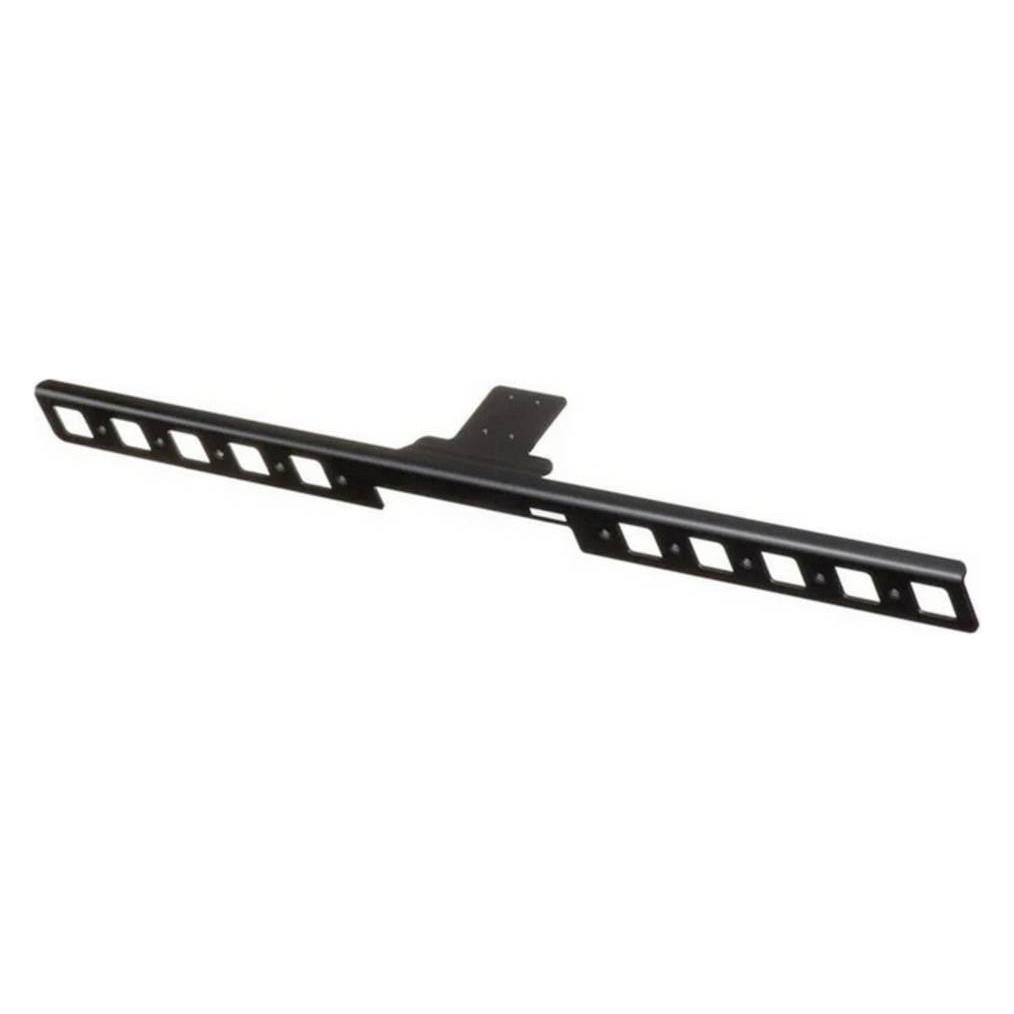
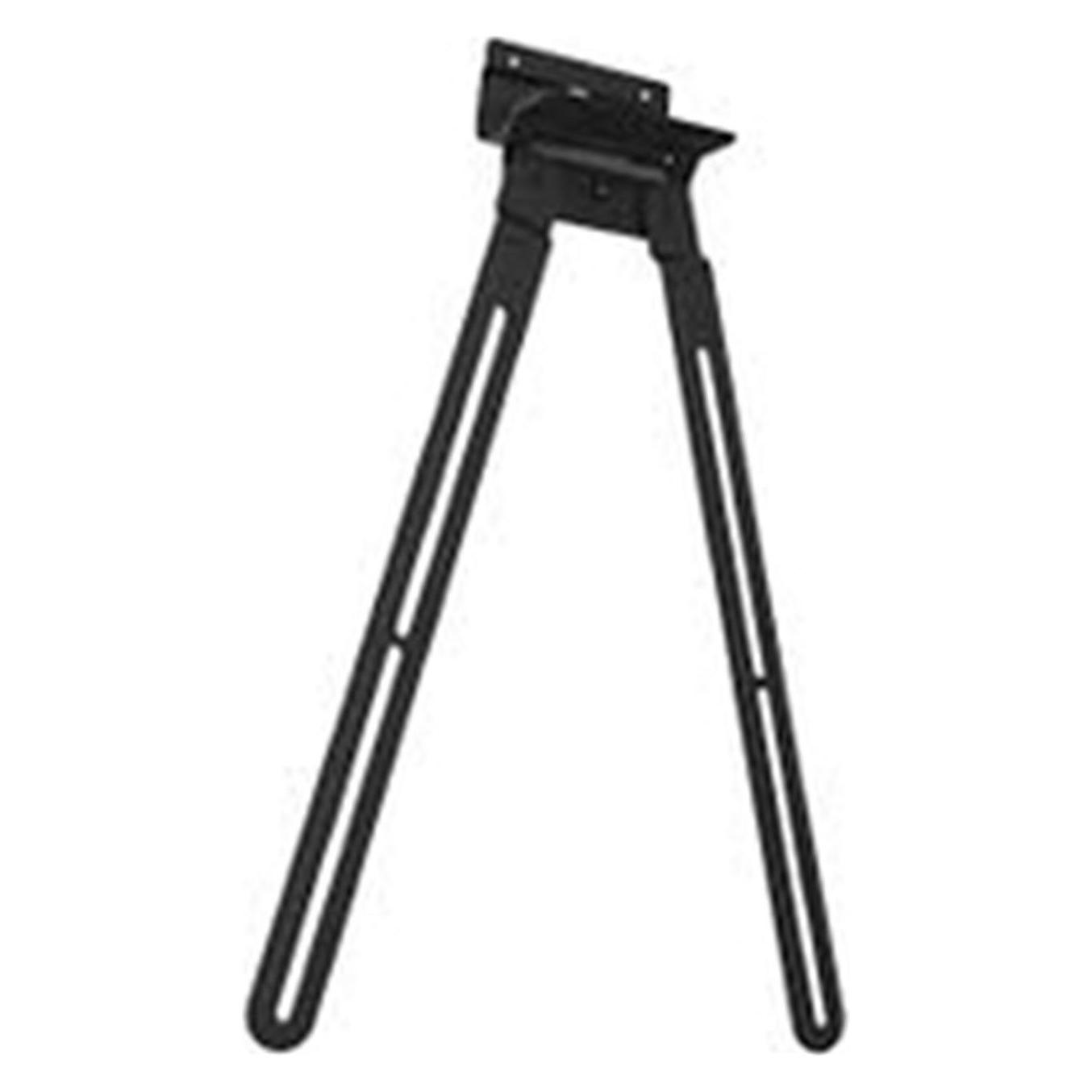
Poly HP Poly Kamera-Halterung 875L1AA, VESA-Befestigung, für HP P15 und R30Ideal zur dauerhaften Installation der Videobar Per VESA-Befestigung an Bildschirmen montierbar Nur in Kombination mit Wandhalterung 783S4AA verwenbar Schnelle und einfache Installation weitere Produktinformationen: geeignet für: Poly HP P15 und R3057,16 €*Versand: 4,15 €Sichere Weiterleitung zum Anbieter
-
HP Poly HP Poly Studio X30/X32/V12 VESA and Wall Soundbar-Halterung 1 Display(s) Weiß 875L6AADas Poly Studio X30 Befestigungs-Kit (VESA Halter & Wandhalter) ist optimal für einen sicheren Halt. > Highlights - Befestigungs-Kit - VESA Halter & Wandhalter - Einfach in der Anwendung - Sicherer und optimaler Halt - Passend für Poly Studio X30/V12 > Produkttyp - Halter - ear-Kategorie (ElektroG): irrelevant > Spezifikationen - Passform: gerätespezifisch - Zugriff auf Bedienelemente - Montageort: Wand > Versand - WEEE: 48428293 > Grundeigenschaften - Farbe: Schwarz > Lieferumfang - Poly Studio Befestigungs-Kit (VESA Halter & Wandhalter) Kompatibel zu: Poly Studio X30; Studio V12; Studio X32114,99 €*Versand: 0,00 €Sichere Weiterleitung zum Anbieter
-
Warum geht der HP Laptop nicht an und zeigt kein Bild auf dem Display?
Es gibt verschiedene mögliche Gründe dafür, warum ein HP Laptop nicht angeht oder kein Bild auf dem Display angezeigt wird. Es könnte ein Problem mit der Stromversorgung, dem Akku oder dem Netzteil geben. Es könnte auch ein Problem mit der Hardware, wie zum Beispiel dem Bildschirm oder der Grafikkarte, vorliegen. Es ist empfehlenswert, einen Fachmann zu konsultieren, um das genaue Problem zu diagnostizieren und eine Lösung zu finden. **
-
Wie verbinde ich HP Drucker mit Laptop?
Um deinen HP Drucker mit deinem Laptop zu verbinden, benötigst du zuerst das passende USB-Kabel oder eine drahtlose Verbindungsmethode wie Wi-Fi oder Bluetooth. Stelle sicher, dass dein HP Drucker eingeschaltet ist und über genügend Tinte und Papier verfügt. Öffne dann die Druckereinstellungen auf deinem Laptop und wähle deinen HP Drucker aus der Liste der verfügbaren Geräte aus. Befolge die Anweisungen auf dem Bildschirm, um die Verbindung abzuschließen und deinen HP Drucker erfolgreich mit deinem Laptop zu verbinden. Wenn du weitere Unterstützung benötigst, kannst du auch die offizielle HP-Website oder den Kundendienst kontaktieren. **
-
Wie tausche ich das Display eines HP Monitors aus?
Um das Display eines HP Monitors auszutauschen, sollten Sie zunächst das Handbuch des Monitors konsultieren, um spezifische Anweisungen für Ihr Modell zu erhalten. Im Allgemeinen müssen Sie den Monitor vom Stromnetz trennen und alle Kabel entfernen. Anschließend können Sie die Schrauben auf der Rückseite des Monitors lösen und das alte Display vorsichtig entfernen. Setzen Sie dann das neue Display ein und befestigen Sie es mit den Schrauben. **
-
Wie verbinde ich mein Tablet mit dem HP Drucker?
Um dein Tablet mit einem HP-Drucker zu verbinden, musst du sicherstellen, dass beide Geräte mit demselben WLAN-Netzwerk verbunden sind. Öffne dann die Druckereinstellungen auf deinem Tablet und wähle den HP-Drucker aus der Liste der verfügbaren Geräte aus. Folge den Anweisungen auf dem Bildschirm, um die Verbindung herzustellen. Alternativ kannst du auch die HP Smart App herunterladen, um den Drucker mit deinem Tablet zu verbinden und drahtlos zu drucken. Hast du bereits versucht, den Drucker mit deinem Tablet zu verbinden? **
Wie kann ich HP Drucker mit Laptop verbinden?
Um deinen HP Drucker mit deinem Laptop zu verbinden, musst du sicherstellen, dass beide Geräte mit demselben WLAN-Netzwerk verbunden sind. Installiere dann die neueste Treibersoftware für deinen HP Drucker auf deinem Laptop. Öffne die Druckereinstellungen auf deinem Laptop und wähle deinen HP Drucker aus der Liste der verfügbaren Geräte aus. Führe einen Testdruck durch, um sicherzustellen, dass die Verbindung erfolgreich hergestellt wurde. Wenn Probleme auftreten, überprüfe die Verbindungseinstellungen und kontaktiere gegebenenfalls den HP Support. **
Wie kann ich das Display meines HP Envy 5030 reparieren?
Um das Display Ihres HP Envy 5030 zu reparieren, sollten Sie zuerst überprüfen, ob das Problem tatsächlich mit dem Display selbst zusammenhängt oder ob es möglicherweise andere Ursachen gibt. Wenn das Display tatsächlich defekt ist, können Sie versuchen, es selbst zu reparieren, indem Sie ein Ersatzdisplay kaufen und es gemäß den Anweisungen des Herstellers austauschen. Wenn Sie sich nicht sicher sind, wie Sie vorgehen sollen oder keine Erfahrung mit der Reparatur von elektronischen Geräten haben, empfehle ich Ihnen, professionelle Hilfe in Anspruch zu nehmen, um das Display reparieren zu lassen. **
Top-Angebote
Produkte zum Begriff HP-Poly-Vesa-Display:
-
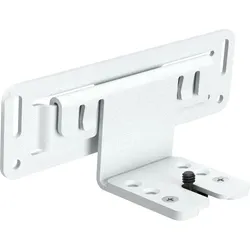
HP Poly HP Poly Studio E70 VESA Mount Wand-Adpater 1 Display(s) Weiß 875K7AAErgänzen Sie Ihre Poly Produkte mit praktischem und passendem Zubehör. > Highlights - Poly Vesa Halterung - Optionales Montage-Kit - Passend für Poly Studio E70 - Perfekter Halt für Ihre Kamera - Einfach in der Anwendung > Produkttyp - Halter - ear-Kategorie (ElektroG): irrelevant > Versand - WEEE: 48428293 > Grundeigenschaften - Farbe: Schwarz > Lieferumfang - Poly Vesa Halterung für Studio E70 Kompatibel zu: Group G7500 + E70; Studio E70249,99 €*Versand: 0,00 €Sichere Weiterleitung zum Anbieter
-
Poly HP Poly Kamera-Halterung 875L1AA, VESA-Befestigung, für HP P15 und R30Ideal zur dauerhaften Installation der Videobar Per VESA-Befestigung an Bildschirmen montierbar Nur in Kombination mit Wandhalterung 783S4AA verwenbar Schnelle und einfache Installation weitere Produktinformationen: geeignet für: Poly HP P15 und R3057,16 €*Versand: 4,15 €Sichere Weiterleitung zum Anbieter
-
Wie bekomme ich eine VESA-Halterung am HP Omen 25 angebracht?
Um eine VESA-Halterung am HP Omen 25 anzubringen, müssen Sie zuerst die Standfußabdeckung entfernen. Anschließend können Sie die VESA-Halterung mit den entsprechenden Schrauben an der Rückseite des Monitors befestigen. Stellen Sie sicher, dass die Halterung sicher angebracht ist, bevor Sie den Monitor an der Wand oder an einem anderen Montageort befestigen. **
-
Warum funktioniert das Display des HP Notebooks nicht?
Es gibt mehrere mögliche Gründe, warum das Display des HP Notebooks nicht funktioniert. Es könnte ein Hardwareproblem wie ein defektes Displaykabel oder ein beschädigtes Displaypanel vorliegen. Es könnte auch ein Softwareproblem wie ein fehlerhafter Grafiktreiber oder ein Problem mit den Energieeinstellungen sein. Es ist ratsam, den HP Support zu kontaktieren oder das Notebook von einem Fachmann überprüfen zu lassen, um die genaue Ursache des Problems zu ermitteln. **
-
Warum geht der HP Laptop nicht an und zeigt kein Bild auf dem Display?
Es gibt verschiedene mögliche Gründe dafür, warum ein HP Laptop nicht angeht oder kein Bild auf dem Display angezeigt wird. Es könnte ein Problem mit der Stromversorgung, dem Akku oder dem Netzteil geben. Es könnte auch ein Problem mit der Hardware, wie zum Beispiel dem Bildschirm oder der Grafikkarte, vorliegen. Es ist empfehlenswert, einen Fachmann zu konsultieren, um das genaue Problem zu diagnostizieren und eine Lösung zu finden. **
-
Wie verbinde ich HP Drucker mit Laptop?
Um deinen HP Drucker mit deinem Laptop zu verbinden, benötigst du zuerst das passende USB-Kabel oder eine drahtlose Verbindungsmethode wie Wi-Fi oder Bluetooth. Stelle sicher, dass dein HP Drucker eingeschaltet ist und über genügend Tinte und Papier verfügt. Öffne dann die Druckereinstellungen auf deinem Laptop und wähle deinen HP Drucker aus der Liste der verfügbaren Geräte aus. Befolge die Anweisungen auf dem Bildschirm, um die Verbindung abzuschließen und deinen HP Drucker erfolgreich mit deinem Laptop zu verbinden. Wenn du weitere Unterstützung benötigst, kannst du auch die offizielle HP-Website oder den Kundendienst kontaktieren. **
Ähnliche Suchbegriffe für HP-Poly-Vesa-Display
-
HP Poly HP Poly Studio X30/X32/V12 VESA and Wall Soundbar-Halterung 1 Display(s) Weiß 875L6AADas Poly Studio X30 Befestigungs-Kit (VESA Halter & Wandhalter) ist optimal für einen sicheren Halt. > Highlights - Befestigungs-Kit - VESA Halter & Wandhalter - Einfach in der Anwendung - Sicherer und optimaler Halt - Passend für Poly Studio X30/V12 > Produkttyp - Halter - ear-Kategorie (ElektroG): irrelevant > Spezifikationen - Passform: gerätespezifisch - Zugriff auf Bedienelemente - Montageort: Wand > Versand - WEEE: 48428293 > Grundeigenschaften - Farbe: Schwarz > Lieferumfang - Poly Studio Befestigungs-Kit (VESA Halter & Wandhalter) Kompatibel zu: Poly Studio X30; Studio V12; Studio X32114,99 €*Versand: 0,00 €Sichere Weiterleitung zum Anbieter
-
HP Poly VESA Wandhalterung Studio X30 Kit, Konferenzgerät ZubehörDas Poly Kit VESA/Wandmontage Studio X30 ist eine professionelle Montagelösung für die sichere und stabile Installation von Displays und Geräten in Studio-Umgebungen. Dieses schwarze Montagekit verfügt über ein robustes VESA-kompatibles Design, das zuverlässige Wandmontage-Anwendungen unterstützt. Aus langlebigen Materialien gefertigt, gewährleistet das Montagesystem langfristige Stabilität und verlässliche Leistung für verschiedene Studio-Einrichtungen. Das Kit enthält alle notwendigen Komponenten für eine unkomplizierte Installation und bietet eine umfassende Lösung für Montagebedürfnisse in kreativen Arbeitsbereichen. Mit seiner universellen VESA-Kompatibilität passt sich dieses Montagesystem einer breiten Palette von Display-Grössen und Gerätetypen an, die häufig in Kunst-, Handwerks- und Studio-Anwendungen verwendet werden. Das Design priorisiert sichere Befestigung und stabile Positionierung, was es für professionelle Umgebungen geeignet macht, in denen Gerätezuverlässigkeit entscheidend ist. Die schwarze Oberfläche bietet ein dezentes Erscheinungsbild, das sich nahtlos in die meisten Studio-Einrichtungen einfügt. Dieses Montagekit dient als praktische Lösung zur Organisation von Studio-Räumen bei gleichzeitigem Erhalt der Zugänglichkeit zu montierten Geräten. Die enthaltenen Komponenten sind für einfache Montage und Anpassung konstruiert und ermöglichen individuelle Positionierung zur Erfüllung spezifischer Arbeitsbereichsanforderungen. Die Konstruktion des Systems betont Langlebigkeit und konsistente Leistung unter regulären Studio-Nutzungsbedingungen.115,65 €*Versand: 0,00 €Sichere Weiterleitung zum Anbieter
-
Wie tausche ich das Display eines HP Monitors aus?
Um das Display eines HP Monitors auszutauschen, sollten Sie zunächst das Handbuch des Monitors konsultieren, um spezifische Anweisungen für Ihr Modell zu erhalten. Im Allgemeinen müssen Sie den Monitor vom Stromnetz trennen und alle Kabel entfernen. Anschließend können Sie die Schrauben auf der Rückseite des Monitors lösen und das alte Display vorsichtig entfernen. Setzen Sie dann das neue Display ein und befestigen Sie es mit den Schrauben. **
-
Wie verbinde ich mein Tablet mit dem HP Drucker?
Um dein Tablet mit einem HP-Drucker zu verbinden, musst du sicherstellen, dass beide Geräte mit demselben WLAN-Netzwerk verbunden sind. Öffne dann die Druckereinstellungen auf deinem Tablet und wähle den HP-Drucker aus der Liste der verfügbaren Geräte aus. Folge den Anweisungen auf dem Bildschirm, um die Verbindung herzustellen. Alternativ kannst du auch die HP Smart App herunterladen, um den Drucker mit deinem Tablet zu verbinden und drahtlos zu drucken. Hast du bereits versucht, den Drucker mit deinem Tablet zu verbinden? **
-
Wie kann ich HP Drucker mit Laptop verbinden?
Um deinen HP Drucker mit deinem Laptop zu verbinden, musst du sicherstellen, dass beide Geräte mit demselben WLAN-Netzwerk verbunden sind. Installiere dann die neueste Treibersoftware für deinen HP Drucker auf deinem Laptop. Öffne die Druckereinstellungen auf deinem Laptop und wähle deinen HP Drucker aus der Liste der verfügbaren Geräte aus. Führe einen Testdruck durch, um sicherzustellen, dass die Verbindung erfolgreich hergestellt wurde. Wenn Probleme auftreten, überprüfe die Verbindungseinstellungen und kontaktiere gegebenenfalls den HP Support. **
-
Wie kann ich das Display meines HP Envy 5030 reparieren?
Um das Display Ihres HP Envy 5030 zu reparieren, sollten Sie zuerst überprüfen, ob das Problem tatsächlich mit dem Display selbst zusammenhängt oder ob es möglicherweise andere Ursachen gibt. Wenn das Display tatsächlich defekt ist, können Sie versuchen, es selbst zu reparieren, indem Sie ein Ersatzdisplay kaufen und es gemäß den Anweisungen des Herstellers austauschen. Wenn Sie sich nicht sicher sind, wie Sie vorgehen sollen oder keine Erfahrung mit der Reparatur von elektronischen Geräten haben, empfehle ich Ihnen, professionelle Hilfe in Anspruch zu nehmen, um das Display reparieren zu lassen. **
* Alle Preise verstehen sich inklusive der gesetzlichen Mehrwertsteuer und ggf. zuzüglich Versandkosten. Die Angebotsinformationen basieren auf den Angaben des jeweiligen Shops und werden über automatisierte Prozesse aktualisiert. Eine Aktualisierung in Echtzeit findet nicht statt, so dass es im Einzelfall zu Abweichungen kommen kann. ** Hinweis: Teile dieses Inhalts wurden von KI erstellt.