Domain 9n.de kaufen?
Wir ziehen mit dem Projekt
9n.de um.
Sind Sie am Kauf der Domain
9n.de interessiert?
domain@kv-gmbh.de · 0541-91531010
Domain 9n.de kaufen?
Wie kann ich die Fehlermeldung nach dem Einbau der Developer Unit beim Kyocera FS 1028 MFP beheben, die nicht verschwindet?
Es gibt mehrere mögliche Lösungen für dieses Problem: 1. Überprüfen Sie, ob die Developer Unit korrekt eingesetzt wurde und richtig sitzt. Stellen Sie sicher, dass alle Verbindungen fest und sicher sind. 2. Schalten Sie das Gerät aus und trennen Sie es für einige Minuten vom Stromnetz. Schließen Sie es dann wieder an und schalten Sie es ein. Manchmal kann ein Neustart des Geräts dazu führen, dass die Fehlermeldung verschwindet. 3. Wenn die Fehlermeldung weiterhin angezeigt wird, könnte es sein, dass die Developer Unit defekt ist. In diesem Fall sollten Sie sich an den Kundendienst oder einen autorisierten Techniker wenden, um das Problem zu beheben. **
Wie verbinde ich HP Drucker mit Laptop?
Um deinen HP Drucker mit deinem Laptop zu verbinden, benötigst du zuerst das passende USB-Kabel oder eine drahtlose Verbindungsmethode wie Wi-Fi oder Bluetooth. Stelle sicher, dass dein HP Drucker eingeschaltet ist und über genügend Tinte und Papier verfügt. Öffne dann die Druckereinstellungen auf deinem Laptop und wähle deinen HP Drucker aus der Liste der verfügbaren Geräte aus. Befolge die Anweisungen auf dem Bildschirm, um die Verbindung abzuschließen und deinen HP Drucker erfolgreich mit deinem Laptop zu verbinden. Wenn du weitere Unterstützung benötigst, kannst du auch die offizielle HP-Website oder den Kundendienst kontaktieren. **

Ähnliche Suchbegriffe für HP-Managed-Developer-Unit
Top-Angebote
Produkte zum Begriff HP-Managed-Developer-Unit:
-
Krause, Martin: The Complete DeveloperThe Complete Developer , Master the Full Stack with TypeScript, React, Next.js, MongoDB, and Docker , > , Erscheinungsjahr: 20240319, Produktform: Kartoniert, Autoren: Krause, Martin, Themenüberschrift: COMPUTERS / Web / Web Services & APIs, Keyword: ide;docker;jest;mongodb;full stack;apis;graphql;react.js;node.js;react;nextjs;computer;computers;technology;coding;code;algorithm;computer programming;javascript;java;clean code;algorithms;tech;html and css;typescript;java programming;html;angular;css;web development;design books;javascript book;web design;coding for beginners;computer books;programmer gifts;computer programmer gifts;programming;math;business;data;development;engineering;work;security;mathematics;script;hacking;education, Fachschema: Microsoft SharePoint (WebServices, Portal)~Web Services (EDV)~Programmiersprachen~Informatik, Fachkategorie: Programmier- und Skriptsprachen, allgemein~Informatik, Imprint-Titels: No Starch Press, Warengruppe: HC/Informatik, UNSPSC: 49019900, Warenverzeichnis für die Außenhandelsstatistik: 49019900, Länge: 233, Breite: 183, Höhe: 25, Gewicht: 655, Produktform: Kartoniert, Genre: Importe,37,79 €*Versand: 0,00 €Sichere Weiterleitung zum Anbieter
-
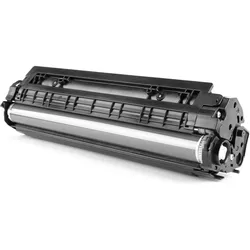
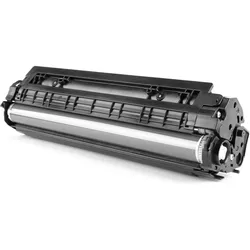
HP Managed Developer Unit yellow, Drucker ZubehörDie HP Managed Developer Unit in Gelb ist eine speziell entwickelte Verbrauchskomponente für ausgewählte Modelle der HP Color LaserJet Managed MFP und Flow MFP E 87600 Serie. Diese Entwicklereinheit sorgt für eine konsistente und exzellente Farbwiedergabe, die für professionelle Druckergebnisse unerlässlich ist. Mit einer hohen Kapazität gewährleistet sie eine langfristige Nutzung und minimiert die Notwendigkeit häufiger Austauschvorgänge. Die Installation ist unkompliziert und ermöglicht einen reibungslosen Betrieb, sodass Nutzer sich auf die Qualität ihrer Druckerzeugnisse konzentrieren können. Die HP Z7Y73A Entwicklereinheit ist somit eine zuverlässige Wahl für alle, die Wert auf erstklassige Druckqualität legen und die Effizienz ihrer Drucker steigern möchten. - Hohe Kapazität für langfristige Nutzung - Konsistente Farbwiedergabe für professionelle Druckergebnisse - Einfache Installation für reibungslosen Betrieb - Kompatibel mit mehreren HP Druckermodellen.178,20 €*Versand: 0,00 €Sichere Weiterleitung zum Anbieter


-
Wie verbinde ich mein Tablet mit dem HP Drucker?
Um dein Tablet mit einem HP-Drucker zu verbinden, musst du sicherstellen, dass beide Geräte mit demselben WLAN-Netzwerk verbunden sind. Öffne dann die Druckereinstellungen auf deinem Tablet und wähle den HP-Drucker aus der Liste der verfügbaren Geräte aus. Folge den Anweisungen auf dem Bildschirm, um die Verbindung herzustellen. Alternativ kannst du auch die HP Smart App herunterladen, um den Drucker mit deinem Tablet zu verbinden und drahtlos zu drucken. Hast du bereits versucht, den Drucker mit deinem Tablet zu verbinden? **
-
Wie kann ich HP Drucker mit Laptop verbinden?
Um deinen HP Drucker mit deinem Laptop zu verbinden, musst du sicherstellen, dass beide Geräte mit demselben WLAN-Netzwerk verbunden sind. Installiere dann die neueste Treibersoftware für deinen HP Drucker auf deinem Laptop. Öffne die Druckereinstellungen auf deinem Laptop und wähle deinen HP Drucker aus der Liste der verfügbaren Geräte aus. Führe einen Testdruck durch, um sicherzustellen, dass die Verbindung erfolgreich hergestellt wurde. Wenn Probleme auftreten, überprüfe die Verbindungseinstellungen und kontaktiere gegebenenfalls den HP Support. **
-
Wie verbinde ich meinen HP Drucker mit meinem Laptop?
Um deinen HP Drucker mit deinem Laptop zu verbinden, benötigst du zuerst das passende USB-Kabel oder eine drahtlose Verbindungsoption wie WLAN oder Bluetooth. Stelle sicher, dass dein Drucker eingeschaltet ist und über genügend Tinte und Papier verfügt. Gehe dann auf deinem Laptop in die Einstellungen und wähle die Option für Drucker und Scanner aus. Dort kannst du deinen HP Drucker hinzufügen und die Verbindung herstellen. Vergiss nicht, die entsprechende Software oder Treiber für deinen Drucker herunterzuladen, um eine reibungslose Verbindung sicherzustellen. **
-
Wie verbinde ich meinen HP Drucker mit meinem Handy?
Um deinen HP Drucker mit deinem Handy zu verbinden, musst du sicherstellen, dass sowohl dein Drucker als auch dein Handy mit demselben WLAN-Netzwerk verbunden sind. Installiere die HP Smart App auf deinem Handy, um den Drucker hinzuzufügen. Öffne die App und folge den Anweisungen, um deinen Drucker auszuwählen und zu verbinden. Sobald die Verbindung hergestellt ist, kannst du von deinem Handy aus drucken, scannen und weitere Funktionen nutzen. Wenn du Schwierigkeiten hast, die Verbindung herzustellen, kannst du auch die HP Support-Website besuchen oder den HP Kundendienst kontaktieren. **
Wie verbinde ich mein Handy mit dem HP Drucker?
Um dein Handy mit einem HP Drucker zu verbinden, benötigst du entweder eine kabellose Verbindung über WLAN oder eine direkte Verbindung über Bluetooth. Stelle sicher, dass dein HP Drucker mit demselben WLAN-Netzwerk verbunden ist wie dein Handy. Öffne dann die Druckereinstellungen auf deinem Handy und wähle den HP Drucker aus der Liste der verfügbaren Geräte aus. Alternativ kannst du auch die HP Smart App herunterladen, um deinen Drucker mit deinem Handy zu verbinden und von dort aus zu drucken. Stelle sicher, dass sowohl dein Handy als auch dein HP Drucker über die neueste Software verfügen, um eine reibungslose Verbindung zu gewährleisten. **
Wie kann ich mein Handy mit HP Drucker verbinden?
Um dein Handy mit einem HP-Drucker zu verbinden, benötigst du zunächst eine App wie HP Smart, die es dir ermöglicht, drahtlos zu drucken. Installiere die App auf deinem Handy und öffne sie. Stelle sicher, dass dein Handy mit demselben WLAN-Netzwerk verbunden ist wie dein HP-Drucker. Wähle in der App die Option zum Hinzufügen eines Druckers und folge den Anweisungen, um deinen HP-Drucker auszuwählen und zu verbinden. Sobald die Verbindung hergestellt ist, kannst du von deinem Handy aus direkt auf deinem HP-Drucker drucken. **
Top-Angebote
Produkte zum Begriff HP-Managed-Developer-Unit:
-
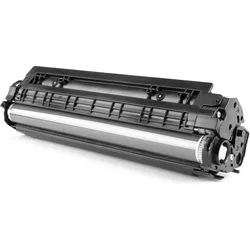
HP Managed Developer Unit cyan, Drucker ZubehörDie HP Z7Y69A Entwicklereinheit in Cyan ist eine hochkapazitive Bildkomponente, die speziell für die HP Color LaserJet Managed MFP und Managed Flow MFP E 87600 Serienmodelle entwickelt wurde. Diese Einheit gewährleistet eine konsistente und präzise Cyan-Farbwiedergabe, die für professionelle Druckumgebungen unerlässlich ist. Mit einer Nennleistung von bis zu 720.000 Seiten nach ISO/IEC 19798 Standards ist sie ideal für umfangreiche Druckvolumen und bietet zuverlässige Leistung sowie Farbgenauigkeit. Die Entwicklereinheit ist auf Langlebigkeit ausgelegt und unterstützt eine stabile Tonerapplikation, wodurch Wartungsintervalle reduziert werden. Dies fördert effiziente Arbeitsabläufe in Büroumgebungen. Die robuste Bauweise und die optimierte Tonerzufuhr sorgen für gleichbleibende Farbresultate, während die präzise Konstruktion den hohen HP-Qualitätsstandards entspricht. Diese Komponente ist entscheidend für die Aufrechterhaltung der Druckqualität in kompatiblen HP Multifunktionsdruckern und bietet eine zuverlässige Lösung für Unternehmen mit hohem Farbdruckvolumen. - Hohe Kapazität von 720.000 Seiten für umfangreiche Druckvolumen - Optimierte Tonerzufuhr für konsistente Farbresultate - Langlebige Bauweise reduziert Wartungsintervalle - Entwickelt für nahtlose Integration in HP Multifunktionsdrucker.240,15 €*Versand: 0,00 €Sichere Weiterleitung zum Anbieter
-
Krause, Martin: The Complete DeveloperThe Complete Developer , Master the Full Stack with TypeScript, React, Next.js, MongoDB, and Docker , > , Erscheinungsjahr: 20240319, Produktform: Kartoniert, Autoren: Krause, Martin, Themenüberschrift: COMPUTERS / Web / Web Services & APIs, Keyword: ide;docker;jest;mongodb;full stack;apis;graphql;react.js;node.js;react;nextjs;computer;computers;technology;coding;code;algorithm;computer programming;javascript;java;clean code;algorithms;tech;html and css;typescript;java programming;html;angular;css;web development;design books;javascript book;web design;coding for beginners;computer books;programmer gifts;computer programmer gifts;programming;math;business;data;development;engineering;work;security;mathematics;script;hacking;education, Fachschema: Microsoft SharePoint (WebServices, Portal)~Web Services (EDV)~Programmiersprachen~Informatik, Fachkategorie: Programmier- und Skriptsprachen, allgemein~Informatik, Imprint-Titels: No Starch Press, Warengruppe: HC/Informatik, UNSPSC: 49019900, Warenverzeichnis für die Außenhandelsstatistik: 49019900, Länge: 233, Breite: 183, Höhe: 25, Gewicht: 655, Produktform: Kartoniert, Genre: Importe,37,79 €*Versand: 0,00 €Sichere Weiterleitung zum Anbieter
-
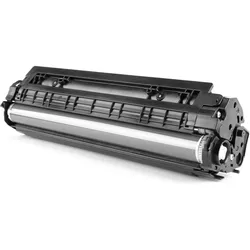
HP Managed Developer Unit yellow, Drucker ZubehörDie HP Managed Developer Unit in Gelb ist eine speziell entwickelte Verbrauchskomponente für ausgewählte Modelle der HP Color LaserJet Managed MFP und Flow MFP E 87600 Serie. Diese Entwicklereinheit sorgt für eine konsistente und exzellente Farbwiedergabe, die für professionelle Druckergebnisse unerlässlich ist. Mit einer hohen Kapazität gewährleistet sie eine langfristige Nutzung und minimiert die Notwendigkeit häufiger Austauschvorgänge. Die Installation ist unkompliziert und ermöglicht einen reibungslosen Betrieb, sodass Nutzer sich auf die Qualität ihrer Druckerzeugnisse konzentrieren können. Die HP Z7Y73A Entwicklereinheit ist somit eine zuverlässige Wahl für alle, die Wert auf erstklassige Druckqualität legen und die Effizienz ihrer Drucker steigern möchten. - Hohe Kapazität für langfristige Nutzung - Konsistente Farbwiedergabe für professionelle Druckergebnisse - Einfache Installation für reibungslosen Betrieb - Kompatibel mit mehreren HP Druckermodellen.178,20 €*Versand: 0,00 €Sichere Weiterleitung zum Anbieter
-
Wie kann ich die Fehlermeldung nach dem Einbau der Developer Unit beim Kyocera FS 1028 MFP beheben, die nicht verschwindet?
Es gibt mehrere mögliche Lösungen für dieses Problem: 1. Überprüfen Sie, ob die Developer Unit korrekt eingesetzt wurde und richtig sitzt. Stellen Sie sicher, dass alle Verbindungen fest und sicher sind. 2. Schalten Sie das Gerät aus und trennen Sie es für einige Minuten vom Stromnetz. Schließen Sie es dann wieder an und schalten Sie es ein. Manchmal kann ein Neustart des Geräts dazu führen, dass die Fehlermeldung verschwindet. 3. Wenn die Fehlermeldung weiterhin angezeigt wird, könnte es sein, dass die Developer Unit defekt ist. In diesem Fall sollten Sie sich an den Kundendienst oder einen autorisierten Techniker wenden, um das Problem zu beheben. **
-
Wie verbinde ich HP Drucker mit Laptop?
Um deinen HP Drucker mit deinem Laptop zu verbinden, benötigst du zuerst das passende USB-Kabel oder eine drahtlose Verbindungsmethode wie Wi-Fi oder Bluetooth. Stelle sicher, dass dein HP Drucker eingeschaltet ist und über genügend Tinte und Papier verfügt. Öffne dann die Druckereinstellungen auf deinem Laptop und wähle deinen HP Drucker aus der Liste der verfügbaren Geräte aus. Befolge die Anweisungen auf dem Bildschirm, um die Verbindung abzuschließen und deinen HP Drucker erfolgreich mit deinem Laptop zu verbinden. Wenn du weitere Unterstützung benötigst, kannst du auch die offizielle HP-Website oder den Kundendienst kontaktieren. **
-
Wie verbinde ich mein Tablet mit dem HP Drucker?
Um dein Tablet mit einem HP-Drucker zu verbinden, musst du sicherstellen, dass beide Geräte mit demselben WLAN-Netzwerk verbunden sind. Öffne dann die Druckereinstellungen auf deinem Tablet und wähle den HP-Drucker aus der Liste der verfügbaren Geräte aus. Folge den Anweisungen auf dem Bildschirm, um die Verbindung herzustellen. Alternativ kannst du auch die HP Smart App herunterladen, um den Drucker mit deinem Tablet zu verbinden und drahtlos zu drucken. Hast du bereits versucht, den Drucker mit deinem Tablet zu verbinden? **
-
Wie kann ich HP Drucker mit Laptop verbinden?
Um deinen HP Drucker mit deinem Laptop zu verbinden, musst du sicherstellen, dass beide Geräte mit demselben WLAN-Netzwerk verbunden sind. Installiere dann die neueste Treibersoftware für deinen HP Drucker auf deinem Laptop. Öffne die Druckereinstellungen auf deinem Laptop und wähle deinen HP Drucker aus der Liste der verfügbaren Geräte aus. Führe einen Testdruck durch, um sicherzustellen, dass die Verbindung erfolgreich hergestellt wurde. Wenn Probleme auftreten, überprüfe die Verbindungseinstellungen und kontaktiere gegebenenfalls den HP Support. **
Ähnliche Suchbegriffe für HP-Managed-Developer-Unit
-
Wie verbinde ich meinen HP Drucker mit meinem Laptop?
Um deinen HP Drucker mit deinem Laptop zu verbinden, benötigst du zuerst das passende USB-Kabel oder eine drahtlose Verbindungsoption wie WLAN oder Bluetooth. Stelle sicher, dass dein Drucker eingeschaltet ist und über genügend Tinte und Papier verfügt. Gehe dann auf deinem Laptop in die Einstellungen und wähle die Option für Drucker und Scanner aus. Dort kannst du deinen HP Drucker hinzufügen und die Verbindung herstellen. Vergiss nicht, die entsprechende Software oder Treiber für deinen Drucker herunterzuladen, um eine reibungslose Verbindung sicherzustellen. **
-
Wie verbinde ich meinen HP Drucker mit meinem Handy?
Um deinen HP Drucker mit deinem Handy zu verbinden, musst du sicherstellen, dass sowohl dein Drucker als auch dein Handy mit demselben WLAN-Netzwerk verbunden sind. Installiere die HP Smart App auf deinem Handy, um den Drucker hinzuzufügen. Öffne die App und folge den Anweisungen, um deinen Drucker auszuwählen und zu verbinden. Sobald die Verbindung hergestellt ist, kannst du von deinem Handy aus drucken, scannen und weitere Funktionen nutzen. Wenn du Schwierigkeiten hast, die Verbindung herzustellen, kannst du auch die HP Support-Website besuchen oder den HP Kundendienst kontaktieren. **
-
Wie verbinde ich mein Handy mit dem HP Drucker?
Um dein Handy mit einem HP Drucker zu verbinden, benötigst du entweder eine kabellose Verbindung über WLAN oder eine direkte Verbindung über Bluetooth. Stelle sicher, dass dein HP Drucker mit demselben WLAN-Netzwerk verbunden ist wie dein Handy. Öffne dann die Druckereinstellungen auf deinem Handy und wähle den HP Drucker aus der Liste der verfügbaren Geräte aus. Alternativ kannst du auch die HP Smart App herunterladen, um deinen Drucker mit deinem Handy zu verbinden und von dort aus zu drucken. Stelle sicher, dass sowohl dein Handy als auch dein HP Drucker über die neueste Software verfügen, um eine reibungslose Verbindung zu gewährleisten. **
-
Wie kann ich mein Handy mit HP Drucker verbinden?
Um dein Handy mit einem HP-Drucker zu verbinden, benötigst du zunächst eine App wie HP Smart, die es dir ermöglicht, drahtlos zu drucken. Installiere die App auf deinem Handy und öffne sie. Stelle sicher, dass dein Handy mit demselben WLAN-Netzwerk verbunden ist wie dein HP-Drucker. Wähle in der App die Option zum Hinzufügen eines Druckers und folge den Anweisungen, um deinen HP-Drucker auszuwählen und zu verbinden. Sobald die Verbindung hergestellt ist, kannst du von deinem Handy aus direkt auf deinem HP-Drucker drucken. **
* Alle Preise verstehen sich inklusive der gesetzlichen Mehrwertsteuer und ggf. zuzüglich Versandkosten. Die Angebotsinformationen basieren auf den Angaben des jeweiligen Shops und werden über automatisierte Prozesse aktualisiert. Eine Aktualisierung in Echtzeit findet nicht statt, so dass es im Einzelfall zu Abweichungen kommen kann. ** Hinweis: Teile dieses Inhalts wurden von KI erstellt.