Domain 9n.de kaufen?
Wir ziehen mit dem Projekt
9n.de um.
Sind Sie am Kauf der Domain
9n.de interessiert?
domain@kv-gmbh.de · 0541-91531010
Domain 9n.de kaufen?
Warum funktionieren die Autoloader in LS19 nicht?
Es gibt verschiedene Gründe, warum die Autoloader in LS19 möglicherweise nicht funktionieren. Ein möglicher Grund könnte sein, dass der Autoloader nicht korrekt installiert oder aktiviert ist. Ein weiterer Grund könnte sein, dass der Autoloader nicht mit der aktuellen Version des Spiels kompatibel ist. Es ist auch möglich, dass es technische Probleme gibt, die den Autoloader daran hindern, ordnungsgemäß zu funktionieren. **
Wie verbinde ich HP Drucker mit Laptop?
Um deinen HP Drucker mit deinem Laptop zu verbinden, benötigst du zuerst das passende USB-Kabel oder eine drahtlose Verbindungsmethode wie Wi-Fi oder Bluetooth. Stelle sicher, dass dein HP Drucker eingeschaltet ist und über genügend Tinte und Papier verfügt. Öffne dann die Druckereinstellungen auf deinem Laptop und wähle deinen HP Drucker aus der Liste der verfügbaren Geräte aus. Befolge die Anweisungen auf dem Bildschirm, um die Verbindung abzuschließen und deinen HP Drucker erfolgreich mit deinem Laptop zu verbinden. Wenn du weitere Unterstützung benötigst, kannst du auch die offizielle HP-Website oder den Kundendienst kontaktieren. **
Ähnliche Suchbegriffe für HP-Enterprise-StoreEver-Autoloader
Top-Angebote
Produkte zum Begriff HP-Enterprise-StoreEver-Autoloader:
-
HP Enterprise StoreEver ESKM Encryption Lizenz elektronisch (TC469AAE)Produktbeschreibung: HPE StoreEver ESKM Encryption - Lizenz - 1 Lizenz, Produkttyp: Lizenz, Kategorie: Sicherheitsanwendungen - Datenverschlüsselung, Anzahl Lizenzen: 1 Lizenz, Auslieferungsmedien: Elektronisch6238,69 €*Versand: 0,00 €Sichere Weiterleitung zum Anbieter
-
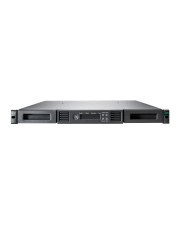
HP Enterprise HPE Storage MSL 1/8 Gen3 0-drive Tape Autoloader (R1R75B)Produktbeschreibung: HPE Storage MSL 1/8 Gen3 Tape Autoloader - keine Bandlaufwerke, Gerätetyp: Tape Autoloader, Gehäusetyp: Rack - einbaufähig - 1U, Gesamtspeicherkapazität: 144 TB (unkomprimiert)/ 360 TB (komprimiert), Austauschbare Medien - Kapazität: 8, Average Media Exchange Time: 34 Sek, Unterstützte Bandlaufwerke: LTO Ultrium 9, LTO Ultrium 8, LTO Ultrium 7, Hauptfunktionen: Barcode-Leser, Abmessungen (Breite x Tiefe x Höhe): 48,2 cm x 80,9 cm x 4,4 cm, Gewicht: 9,2 kg, Wechselplatte: Keine Bandlaufwerke, Stromversorgung: Wechselstrom 100-240 V (50/60 Hz)2416,59 €*Versand: 0,00 €Sichere Weiterleitung zum Anbieter
-
HP Enterprise StoreEver Command View Lizenz elektronisch for MSL6480 Tape Library Win (TC444A)Produktbeschreibung: HPE StoreEver Command View - Lizenz - 1 Lizenz, Produkttyp: Lizenz, Kategorie: Netzwerkanwendungen - Speicherverwaltung, Anzahl Lizenzen: 1 Lizenz, Lizenzdetails: For HP StoreEver MSL6480 Tape Library, Plattform: Windows13,69 €*Versand: 0,00 €Sichere Weiterleitung zum Anbieter



-
Wie verbinde ich mein Tablet mit dem HP Drucker?
Um dein Tablet mit einem HP-Drucker zu verbinden, musst du sicherstellen, dass beide Geräte mit demselben WLAN-Netzwerk verbunden sind. Öffne dann die Druckereinstellungen auf deinem Tablet und wähle den HP-Drucker aus der Liste der verfügbaren Geräte aus. Folge den Anweisungen auf dem Bildschirm, um die Verbindung herzustellen. Alternativ kannst du auch die HP Smart App herunterladen, um den Drucker mit deinem Tablet zu verbinden und drahtlos zu drucken. Hast du bereits versucht, den Drucker mit deinem Tablet zu verbinden? **
-
Wie kann ich HP Drucker mit Laptop verbinden?
Um deinen HP Drucker mit deinem Laptop zu verbinden, musst du sicherstellen, dass beide Geräte mit demselben WLAN-Netzwerk verbunden sind. Installiere dann die neueste Treibersoftware für deinen HP Drucker auf deinem Laptop. Öffne die Druckereinstellungen auf deinem Laptop und wähle deinen HP Drucker aus der Liste der verfügbaren Geräte aus. Führe einen Testdruck durch, um sicherzustellen, dass die Verbindung erfolgreich hergestellt wurde. Wenn Probleme auftreten, überprüfe die Verbindungseinstellungen und kontaktiere gegebenenfalls den HP Support. **
-
Wie verbinde ich meinen HP Drucker mit meinem Laptop?
Um deinen HP Drucker mit deinem Laptop zu verbinden, benötigst du zuerst das passende USB-Kabel oder eine drahtlose Verbindungsoption wie WLAN oder Bluetooth. Stelle sicher, dass dein Drucker eingeschaltet ist und über genügend Tinte und Papier verfügt. Gehe dann auf deinem Laptop in die Einstellungen und wähle die Option für Drucker und Scanner aus. Dort kannst du deinen HP Drucker hinzufügen und die Verbindung herstellen. Vergiss nicht, die entsprechende Software oder Treiber für deinen Drucker herunterzuladen, um eine reibungslose Verbindung sicherzustellen. **
-
Wie verbinde ich meinen HP Drucker mit meinem Handy?
Um deinen HP Drucker mit deinem Handy zu verbinden, musst du sicherstellen, dass sowohl dein Drucker als auch dein Handy mit demselben WLAN-Netzwerk verbunden sind. Installiere die HP Smart App auf deinem Handy, um den Drucker hinzuzufügen. Öffne die App und folge den Anweisungen, um deinen Drucker auszuwählen und zu verbinden. Sobald die Verbindung hergestellt ist, kannst du von deinem Handy aus drucken, scannen und weitere Funktionen nutzen. Wenn du Schwierigkeiten hast, die Verbindung herzustellen, kannst du auch die HP Support-Website besuchen oder den HP Kundendienst kontaktieren. **


Wie verbinde ich mein Handy mit dem HP Drucker?
Um dein Handy mit einem HP Drucker zu verbinden, benötigst du entweder eine kabellose Verbindung über WLAN oder eine direkte Verbindung über Bluetooth. Stelle sicher, dass dein HP Drucker mit demselben WLAN-Netzwerk verbunden ist wie dein Handy. Öffne dann die Druckereinstellungen auf deinem Handy und wähle den HP Drucker aus der Liste der verfügbaren Geräte aus. Alternativ kannst du auch die HP Smart App herunterladen, um deinen Drucker mit deinem Handy zu verbinden und von dort aus zu drucken. Stelle sicher, dass sowohl dein Handy als auch dein HP Drucker über die neueste Software verfügen, um eine reibungslose Verbindung zu gewährleisten. **
Wie kann ich mein Handy mit HP Drucker verbinden?
Um dein Handy mit einem HP-Drucker zu verbinden, benötigst du zunächst eine App wie HP Smart, die es dir ermöglicht, drahtlos zu drucken. Installiere die App auf deinem Handy und öffne sie. Stelle sicher, dass dein Handy mit demselben WLAN-Netzwerk verbunden ist wie dein HP-Drucker. Wähle in der App die Option zum Hinzufügen eines Druckers und folge den Anweisungen, um deinen HP-Drucker auszuwählen und zu verbinden. Sobald die Verbindung hergestellt ist, kannst du von deinem Handy aus direkt auf deinem HP-Drucker drucken. **
Top-Angebote
Produkte zum Begriff HP-Enterprise-StoreEver-Autoloader:
-
HP Enterprise StoreEver Autoloader TapeAssure Advanced Lizenz elektronisch (TC407A)Produktbeschreibung: HPE StoreEver Autoloader TapeAssure Advanced - Lizenz - 1 Lizenz, Produkttyp: Lizenz, Kategorie: Netzwerkanwendungen - Speicherverwaltung, Anzahl Lizenzen: 1 Lizenz1088,59 €*Versand: 0,00 €Sichere Weiterleitung zum Anbieter
-
HP Enterprise StoreEver MSL TapeAssure Advanced Lizenz (TC445AAE)Produktbeschreibung: HPE StoreEver Autoloader TapeAssure Advanced - Lizenz - 1 Lizenz, Produkttyp: Lizenz, Kategorie: Netzwerkanwendungen - Speicherverwaltung, Anzahl Lizenzen: 1 Lizenz, Auslieferungsmedien: Elektronisch3640,59 €*Versand: 0,00 €Sichere Weiterleitung zum Anbieter
-
HP Enterprise StoreEver ESKM Encryption Lizenz elektronisch (TC469AAE)Produktbeschreibung: HPE StoreEver ESKM Encryption - Lizenz - 1 Lizenz, Produkttyp: Lizenz, Kategorie: Sicherheitsanwendungen - Datenverschlüsselung, Anzahl Lizenzen: 1 Lizenz, Auslieferungsmedien: Elektronisch6238,69 €*Versand: 0,00 €Sichere Weiterleitung zum Anbieter
-
Warum funktionieren die Autoloader in LS19 nicht?
Es gibt verschiedene Gründe, warum die Autoloader in LS19 möglicherweise nicht funktionieren. Ein möglicher Grund könnte sein, dass der Autoloader nicht korrekt installiert oder aktiviert ist. Ein weiterer Grund könnte sein, dass der Autoloader nicht mit der aktuellen Version des Spiels kompatibel ist. Es ist auch möglich, dass es technische Probleme gibt, die den Autoloader daran hindern, ordnungsgemäß zu funktionieren. **
-
Wie verbinde ich HP Drucker mit Laptop?
Um deinen HP Drucker mit deinem Laptop zu verbinden, benötigst du zuerst das passende USB-Kabel oder eine drahtlose Verbindungsmethode wie Wi-Fi oder Bluetooth. Stelle sicher, dass dein HP Drucker eingeschaltet ist und über genügend Tinte und Papier verfügt. Öffne dann die Druckereinstellungen auf deinem Laptop und wähle deinen HP Drucker aus der Liste der verfügbaren Geräte aus. Befolge die Anweisungen auf dem Bildschirm, um die Verbindung abzuschließen und deinen HP Drucker erfolgreich mit deinem Laptop zu verbinden. Wenn du weitere Unterstützung benötigst, kannst du auch die offizielle HP-Website oder den Kundendienst kontaktieren. **
-
Wie verbinde ich mein Tablet mit dem HP Drucker?
Um dein Tablet mit einem HP-Drucker zu verbinden, musst du sicherstellen, dass beide Geräte mit demselben WLAN-Netzwerk verbunden sind. Öffne dann die Druckereinstellungen auf deinem Tablet und wähle den HP-Drucker aus der Liste der verfügbaren Geräte aus. Folge den Anweisungen auf dem Bildschirm, um die Verbindung herzustellen. Alternativ kannst du auch die HP Smart App herunterladen, um den Drucker mit deinem Tablet zu verbinden und drahtlos zu drucken. Hast du bereits versucht, den Drucker mit deinem Tablet zu verbinden? **
-
Wie kann ich HP Drucker mit Laptop verbinden?
Um deinen HP Drucker mit deinem Laptop zu verbinden, musst du sicherstellen, dass beide Geräte mit demselben WLAN-Netzwerk verbunden sind. Installiere dann die neueste Treibersoftware für deinen HP Drucker auf deinem Laptop. Öffne die Druckereinstellungen auf deinem Laptop und wähle deinen HP Drucker aus der Liste der verfügbaren Geräte aus. Führe einen Testdruck durch, um sicherzustellen, dass die Verbindung erfolgreich hergestellt wurde. Wenn Probleme auftreten, überprüfe die Verbindungseinstellungen und kontaktiere gegebenenfalls den HP Support. **
Ähnliche Suchbegriffe für HP-Enterprise-StoreEver-Autoloader
-
HP Enterprise HPE Storage MSL 1/8 Gen3 0-drive Tape Autoloader (R1R75B)Produktbeschreibung: HPE Storage MSL 1/8 Gen3 Tape Autoloader - keine Bandlaufwerke, Gerätetyp: Tape Autoloader, Gehäusetyp: Rack - einbaufähig - 1U, Gesamtspeicherkapazität: 144 TB (unkomprimiert)/ 360 TB (komprimiert), Austauschbare Medien - Kapazität: 8, Average Media Exchange Time: 34 Sek, Unterstützte Bandlaufwerke: LTO Ultrium 9, LTO Ultrium 8, LTO Ultrium 7, Hauptfunktionen: Barcode-Leser, Abmessungen (Breite x Tiefe x Höhe): 48,2 cm x 80,9 cm x 4,4 cm, Gewicht: 9,2 kg, Wechselplatte: Keine Bandlaufwerke, Stromversorgung: Wechselstrom 100-240 V (50/60 Hz)2416,59 €*Versand: 0,00 €Sichere Weiterleitung zum Anbieter
-
HP Enterprise StoreEver Command View Lizenz elektronisch for MSL6480 Tape Library Win (TC444A)Produktbeschreibung: HPE StoreEver Command View - Lizenz - 1 Lizenz, Produkttyp: Lizenz, Kategorie: Netzwerkanwendungen - Speicherverwaltung, Anzahl Lizenzen: 1 Lizenz, Lizenzdetails: For HP StoreEver MSL6480 Tape Library, Plattform: Windows13,69 €*Versand: 0,00 €Sichere Weiterleitung zum Anbieter
-
HPE StoreEver Autoloader Command View for Tape Libraries - TapeAssure Advanced E-LTU, 1 Lizenz(en)EU-Stecker. Elektronische Lizenz für HPE StoreEver Autoloader TapeAssure Advanced. Schlüssel. Funktionen: Vereinfachte Bibliotheksverwaltung: - HPE Command View for Tape Libraries (CVTL) bietet eine Managementplattform, die es Benutzern ermöglicht, alle ihre Bandbibliotheken über eine einzige Konsole zu konfigurieren, zu verwalten und zu überwachen. Das intuitive CVTL-Dashboard ist vollständig in TapeAssure Advanced und Data Verification Software integriert und präsentiert alle Bibliotheks-, Laufwerks- und Cartridge-Daten aus diesen Berichten in übersichtlichen Grafiken und Diagrammen. Das CVTL-Dashboard umfasst auch die Verwaltung der Bibliothekspartitionierung. Die Partitionierung ermöglicht es, verschiedene Cartridge-Slots dem Host als unabhängige Bibliothek zu präsentieren, und jede Partition besitzt unabhängige Medien und kann alternative ISV-Software verwenden, was maximale Flexibilität und Auslastung ermöglicht. Sicherheit durch detaillierte Analyse der Bandumgebung: - HPE Store1206,48 €*Versand: 0,00 €Sichere Weiterleitung zum Anbieter
-
HPE StoreEver MSL3040 Scalable Library Expansion Module, Speicher-Autoloader & Bibliothek, Bandkartusche, FC, 2.5:1, LTO, 3UDie HPE Storage MSL3040 Tape Library ist eine skalierbare, modulare Datensicherungslösung für kleine bis mittelgroße Umgebungen. Am Anfang steht eine voll funktionsfähige 3U-Basiseinheit, die mit bis zu drei Laufwerken ausgestattet werden kann und als kompaktes, aber leistungsstarkes Backup- und Archivierungssystem fungiert. Davon ausgehend kann mit Erweiterungsmodulen auf bis zu 48U skaliert werden. Unterstützt werden bis zu 640 Kassetten und 48 LTO-Bandlaufwerke halber Höhe für bis zu 28,8 PB komprimierten Speicher mit LTO-9. Ideal für die langfristige Sicherung und Archivierung bietet es Datenverschlüsselung, MSL Vault Partition, Multifaktor-Authentifizierung (MFA) und physisches Air-Gapping. Die HPE Storage MSL3040 Tape Library stellt einen zuverlässigen, sicheren und kostengünstigen Datenspeicher bereit und ist damit eine hervorragende Wahl für Unternehmen, die eine sichere, skalierbare und kostengünstige Datenaufbewahrung benötigen. Neue Funktionen - Zusatzinformationen: Die HPE4001,55 €*Versand: 0,00 €Sichere Weiterleitung zum Anbieter
-
Wie verbinde ich meinen HP Drucker mit meinem Laptop?
Um deinen HP Drucker mit deinem Laptop zu verbinden, benötigst du zuerst das passende USB-Kabel oder eine drahtlose Verbindungsoption wie WLAN oder Bluetooth. Stelle sicher, dass dein Drucker eingeschaltet ist und über genügend Tinte und Papier verfügt. Gehe dann auf deinem Laptop in die Einstellungen und wähle die Option für Drucker und Scanner aus. Dort kannst du deinen HP Drucker hinzufügen und die Verbindung herstellen. Vergiss nicht, die entsprechende Software oder Treiber für deinen Drucker herunterzuladen, um eine reibungslose Verbindung sicherzustellen. **
-
Wie verbinde ich meinen HP Drucker mit meinem Handy?
Um deinen HP Drucker mit deinem Handy zu verbinden, musst du sicherstellen, dass sowohl dein Drucker als auch dein Handy mit demselben WLAN-Netzwerk verbunden sind. Installiere die HP Smart App auf deinem Handy, um den Drucker hinzuzufügen. Öffne die App und folge den Anweisungen, um deinen Drucker auszuwählen und zu verbinden. Sobald die Verbindung hergestellt ist, kannst du von deinem Handy aus drucken, scannen und weitere Funktionen nutzen. Wenn du Schwierigkeiten hast, die Verbindung herzustellen, kannst du auch die HP Support-Website besuchen oder den HP Kundendienst kontaktieren. **
-
Wie verbinde ich mein Handy mit dem HP Drucker?
Um dein Handy mit einem HP Drucker zu verbinden, benötigst du entweder eine kabellose Verbindung über WLAN oder eine direkte Verbindung über Bluetooth. Stelle sicher, dass dein HP Drucker mit demselben WLAN-Netzwerk verbunden ist wie dein Handy. Öffne dann die Druckereinstellungen auf deinem Handy und wähle den HP Drucker aus der Liste der verfügbaren Geräte aus. Alternativ kannst du auch die HP Smart App herunterladen, um deinen Drucker mit deinem Handy zu verbinden und von dort aus zu drucken. Stelle sicher, dass sowohl dein Handy als auch dein HP Drucker über die neueste Software verfügen, um eine reibungslose Verbindung zu gewährleisten. **
-
Wie kann ich mein Handy mit HP Drucker verbinden?
Um dein Handy mit einem HP-Drucker zu verbinden, benötigst du zunächst eine App wie HP Smart, die es dir ermöglicht, drahtlos zu drucken. Installiere die App auf deinem Handy und öffne sie. Stelle sicher, dass dein Handy mit demselben WLAN-Netzwerk verbunden ist wie dein HP-Drucker. Wähle in der App die Option zum Hinzufügen eines Druckers und folge den Anweisungen, um deinen HP-Drucker auszuwählen und zu verbinden. Sobald die Verbindung hergestellt ist, kannst du von deinem Handy aus direkt auf deinem HP-Drucker drucken. **
* Alle Preise verstehen sich inklusive der gesetzlichen Mehrwertsteuer und ggf. zuzüglich Versandkosten. Die Angebotsinformationen basieren auf den Angaben des jeweiligen Shops und werden über automatisierte Prozesse aktualisiert. Eine Aktualisierung in Echtzeit findet nicht statt, so dass es im Einzelfall zu Abweichungen kommen kann. ** Hinweis: Teile dieses Inhalts wurden von KI erstellt.