Domain 9n.de kaufen?
Wir ziehen mit dem Projekt
9n.de um.
Sind Sie am Kauf der Domain
9n.de interessiert?
domain@kv-gmbh.de · 0541-91531010
Domain 9n.de kaufen?
Was soll ich tun, wenn bei einem HP Laptop die Meldung "Boot Device not found" angezeigt wird?
Wenn die Meldung "Boot Device not found" auf einem HP Laptop angezeigt wird, deutet dies darauf hin, dass das Betriebssystem nicht gefunden werden kann. Zuerst solltest du sicherstellen, dass keine externen Speichergeräte angeschlossen sind und dann den Laptop neu starten. Wenn das Problem weiterhin besteht, könnte es sein, dass die Festplatte beschädigt ist und möglicherweise ausgetauscht werden muss. Es ist ratsam, den HP Kundendienst zu kontaktieren, um weitere Unterstützung zu erhalten. **
Wie verbinde ich HP Drucker mit Laptop?
Um deinen HP Drucker mit deinem Laptop zu verbinden, benötigst du zuerst das passende USB-Kabel oder eine drahtlose Verbindungsmethode wie Wi-Fi oder Bluetooth. Stelle sicher, dass dein HP Drucker eingeschaltet ist und über genügend Tinte und Papier verfügt. Öffne dann die Druckereinstellungen auf deinem Laptop und wähle deinen HP Drucker aus der Liste der verfügbaren Geräte aus. Befolge die Anweisungen auf dem Bildschirm, um die Verbindung abzuschließen und deinen HP Drucker erfolgreich mit deinem Laptop zu verbinden. Wenn du weitere Unterstützung benötigst, kannst du auch die offizielle HP-Website oder den Kundendienst kontaktieren. **

Ähnliche Suchbegriffe für HP-720-Multi-Device-Rechargeable
Top-Angebote
Produkte zum Begriff HP-720-Multi-Device-Rechargeable:
-
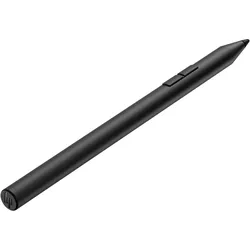
HP 705 Rechargeable Multi Pen schwarzGeräteübergreifendes ArbeitenErhalten Sie Ihren Arbeitsfluss auf unterschiedlichen Geräten mit Multi-Protokoll-Kompatibilität aufrecht.Mühelose PräzisionDieser Stift bietet eine präzise Spitzensteuerung für ein natürlicheres Schreiberlebnis.Jederzeit geladenDieser über USB-C wiederaufladbare Pen hält bis zu 25 Tage ohne erneute Aufladung und ist jederzeit einsatzbereit, wenn Sie es sind.Anpassbare SteuerungSteigern Sie Ihre Produktivität mit zwei benutzerdefinierten Tasten für Ihre bevorzugten Funktionen.68,75 €*Versand: 0,00 €Sichere Weiterleitung zum Anbieter
-
HP 705 Rechargeable Multi Pen, Stylus, SchwarzFür eine nahtlose Kompatibilität zwischen den Geräten kann der HP 705 wiederaufladbare Multi Pen überall genutzt werden. Arbeiten Sie ganz natürlich über mehrere Protokolle hinweg, mit präzisen Steuerungsfunktionen und einer intuitiven Tastenanpassung, die jede Aufgabe so erledigt, wie Sie es sich vorstellen.57,18 €*Versand: 0,00 €Sichere Weiterleitung zum Anbieter
-
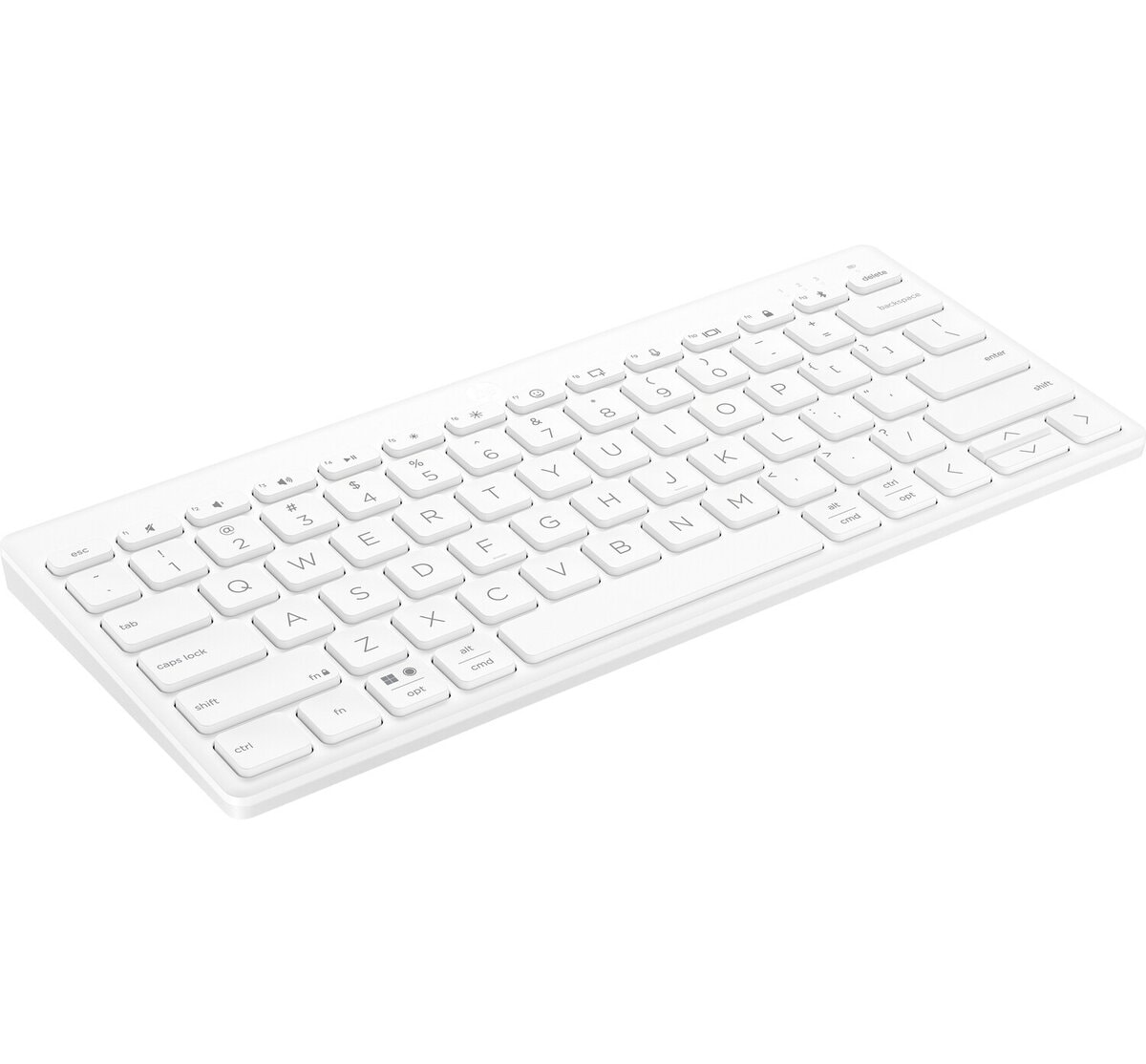
HP 350 Compact Multi-Device Tastatur kabellos, SchwarzAnwendungsbereich: Unterwegs, / Anschlussart: kabellos, Technologie:, Reichweite: N/Am / Tastaturlayout: Deutsch / Farbe: Schwarz, Gewicht: 0g; Höhe: 16.0mm; Breite: 282mm; Tiefe: 121mm52,90 €*Versand: 6,99 €Sichere Weiterleitung zum Anbieter


-
Was kann es bedeuten, wenn ein HP Laptop die Sitzung abbricht und die Meldung "Boot Device Not Found" angezeigt wird?
Die Meldung "Boot Device Not Found" deutet darauf hin, dass das Betriebssystem nicht auf dem ausgewählten Startgerät gefunden werden kann. Dies kann auf eine beschädigte Festplatte, eine fehlerhafte Verbindung zwischen der Festplatte und dem Laptop oder einen Fehler im BIOS-Setup hinweisen. Es ist ratsam, den Laptop von einem Fachmann überprüfen zu lassen, um die genaue Ursache des Problems zu ermitteln und eine Lösung zu finden. **
-
Wie verbinde ich mein Tablet mit dem HP Drucker?
Um dein Tablet mit einem HP-Drucker zu verbinden, musst du sicherstellen, dass beide Geräte mit demselben WLAN-Netzwerk verbunden sind. Öffne dann die Druckereinstellungen auf deinem Tablet und wähle den HP-Drucker aus der Liste der verfügbaren Geräte aus. Folge den Anweisungen auf dem Bildschirm, um die Verbindung herzustellen. Alternativ kannst du auch die HP Smart App herunterladen, um den Drucker mit deinem Tablet zu verbinden und drahtlos zu drucken. Hast du bereits versucht, den Drucker mit deinem Tablet zu verbinden? **
-
Wie kann ich HP Drucker mit Laptop verbinden?
Um deinen HP Drucker mit deinem Laptop zu verbinden, musst du sicherstellen, dass beide Geräte mit demselben WLAN-Netzwerk verbunden sind. Installiere dann die neueste Treibersoftware für deinen HP Drucker auf deinem Laptop. Öffne die Druckereinstellungen auf deinem Laptop und wähle deinen HP Drucker aus der Liste der verfügbaren Geräte aus. Führe einen Testdruck durch, um sicherzustellen, dass die Verbindung erfolgreich hergestellt wurde. Wenn Probleme auftreten, überprüfe die Verbindungseinstellungen und kontaktiere gegebenenfalls den HP Support. **
-
Wie verbinde ich meinen HP Drucker mit meinem Laptop?
Um deinen HP Drucker mit deinem Laptop zu verbinden, benötigst du zuerst das passende USB-Kabel oder eine drahtlose Verbindungsoption wie WLAN oder Bluetooth. Stelle sicher, dass dein Drucker eingeschaltet ist und über genügend Tinte und Papier verfügt. Gehe dann auf deinem Laptop in die Einstellungen und wähle die Option für Drucker und Scanner aus. Dort kannst du deinen HP Drucker hinzufügen und die Verbindung herstellen. Vergiss nicht, die entsprechende Software oder Treiber für deinen Drucker herunterzuladen, um eine reibungslose Verbindung sicherzustellen. **

Was bedeutet 720?
"Was bedeutet 720?" kann sich auf verschiedene Dinge beziehen, je nach Kontext. Zum Beispiel kann es sich auf die Anzahl der Grad in einem Vollkreis beziehen, da ein Kreis 360 Grad hat und 720 Grad zwei volle Umdrehungen entsprechen. In der Welt des Videospielens kann "720" auch als Abkürzung für die Bildauflösung 1280x720 Pixel stehen. Darüber hinaus kann "720" auch als eine Art Code oder Geheimzahl verwendet werden, die für bestimmte Bedeutungen oder Botschaften steht. Letztendlich kann die Bedeutung von "720" stark variieren, je nachdem, in welchem Zusammenhang es verwendet wird. **
Wie verbinde ich meinen HP Drucker mit meinem Handy?
Um deinen HP Drucker mit deinem Handy zu verbinden, musst du sicherstellen, dass sowohl dein Drucker als auch dein Handy mit demselben WLAN-Netzwerk verbunden sind. Installiere die HP Smart App auf deinem Handy, um den Drucker hinzuzufügen. Öffne die App und folge den Anweisungen, um deinen Drucker auszuwählen und zu verbinden. Sobald die Verbindung hergestellt ist, kannst du von deinem Handy aus drucken, scannen und weitere Funktionen nutzen. Wenn du Schwierigkeiten hast, die Verbindung herzustellen, kannst du auch die HP Support-Website besuchen oder den HP Kundendienst kontaktieren. **
Top-Angebote
Produkte zum Begriff HP-720-Multi-Device-Rechargeable:
-
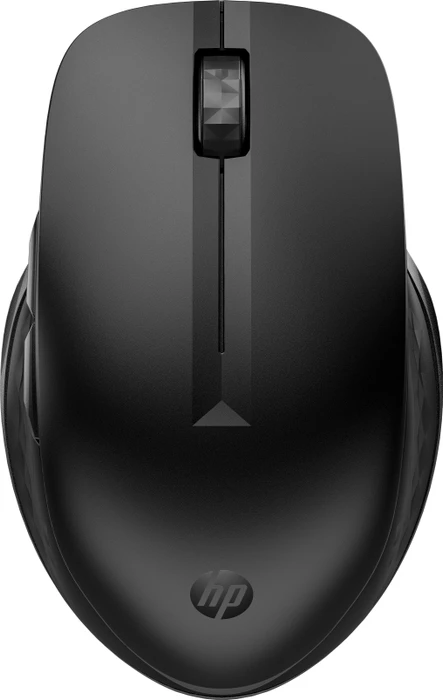
HP 720 Multi-Device Rechargeable Wireless Keyboard And Mouse (9T5A9AA)Produktbeschreibung: HP 720 - Tastatur-und-Maus-Set - Multigerät, wiederaufladbar, betrieben durch SuperCapacitor, programmierbare Tasten full size - Nachtfall Schwarz Eingabegerät, Gerätetyp: Tastatur-und-Maus-Set, Schnittstelle: Bluetooth, 2,4 GHz, Kabelloser Empfänger: Kabelloser Empfänger (USB), Anschlusstechnik: Kabellos, Tastaturkurzbefehl-Funktion: Taschenrechner, Diktat, PC-Sperre, Copilot-Schlüssel, Schutz: Spritzwasserbeständig, Numerische Tastatur: Ja, Zeigegerät: Maus - kabellos, Anzahl Tasten: 5, Farbe: Nachtfall Schwarz101,99 €*Versand: 0,00 €Sichere Weiterleitung zum Anbieter
-
HP 435 Multi-DeviceMaus - kabellos, symmetrisch, Verbindung über: Bluetooth und Funkfrequenzverbindung (2,4 GHz), für 1 AA Batterie, Empfindlichkeit: 4000 DPI, 5 Tasten, klassisches Scrollrad, maximale Reichweite: 10 m, kabelloser USB-Empfänger und Batterie im Lieferumfang, Abmessungen: 7,4 × 11,5 × 4 cm (H×B×T), Gewicht: 0,08 kg Vielseitige Business-Maus für zwei ComputerDie HP 435 Multi-Device ist eine vielseitige kabellose Business-Maus mit zwei Verbindungsmodi, geräteübergreifender Drag-and-Drop-Funktionalität und vier pro26,90 €*Versand: 4,99 €Sichere Weiterleitung zum Anbieter
-
HP 705 Rechargeable Multi Pen schwarzGeräteübergreifendes ArbeitenErhalten Sie Ihren Arbeitsfluss auf unterschiedlichen Geräten mit Multi-Protokoll-Kompatibilität aufrecht.Mühelose PräzisionDieser Stift bietet eine präzise Spitzensteuerung für ein natürlicheres Schreiberlebnis.Jederzeit geladenDieser über USB-C wiederaufladbare Pen hält bis zu 25 Tage ohne erneute Aufladung und ist jederzeit einsatzbereit, wenn Sie es sind.Anpassbare SteuerungSteigern Sie Ihre Produktivität mit zwei benutzerdefinierten Tasten für Ihre bevorzugten Funktionen.68,75 €*Versand: 0,00 €Sichere Weiterleitung zum Anbieter
-
Was soll ich tun, wenn bei einem HP Laptop die Meldung "Boot Device not found" angezeigt wird?
Wenn die Meldung "Boot Device not found" auf einem HP Laptop angezeigt wird, deutet dies darauf hin, dass das Betriebssystem nicht gefunden werden kann. Zuerst solltest du sicherstellen, dass keine externen Speichergeräte angeschlossen sind und dann den Laptop neu starten. Wenn das Problem weiterhin besteht, könnte es sein, dass die Festplatte beschädigt ist und möglicherweise ausgetauscht werden muss. Es ist ratsam, den HP Kundendienst zu kontaktieren, um weitere Unterstützung zu erhalten. **
-
Wie verbinde ich HP Drucker mit Laptop?
Um deinen HP Drucker mit deinem Laptop zu verbinden, benötigst du zuerst das passende USB-Kabel oder eine drahtlose Verbindungsmethode wie Wi-Fi oder Bluetooth. Stelle sicher, dass dein HP Drucker eingeschaltet ist und über genügend Tinte und Papier verfügt. Öffne dann die Druckereinstellungen auf deinem Laptop und wähle deinen HP Drucker aus der Liste der verfügbaren Geräte aus. Befolge die Anweisungen auf dem Bildschirm, um die Verbindung abzuschließen und deinen HP Drucker erfolgreich mit deinem Laptop zu verbinden. Wenn du weitere Unterstützung benötigst, kannst du auch die offizielle HP-Website oder den Kundendienst kontaktieren. **
-
Was kann es bedeuten, wenn ein HP Laptop die Sitzung abbricht und die Meldung "Boot Device Not Found" angezeigt wird?
Die Meldung "Boot Device Not Found" deutet darauf hin, dass das Betriebssystem nicht auf dem ausgewählten Startgerät gefunden werden kann. Dies kann auf eine beschädigte Festplatte, eine fehlerhafte Verbindung zwischen der Festplatte und dem Laptop oder einen Fehler im BIOS-Setup hinweisen. Es ist ratsam, den Laptop von einem Fachmann überprüfen zu lassen, um die genaue Ursache des Problems zu ermitteln und eine Lösung zu finden. **
-
Wie verbinde ich mein Tablet mit dem HP Drucker?
Um dein Tablet mit einem HP-Drucker zu verbinden, musst du sicherstellen, dass beide Geräte mit demselben WLAN-Netzwerk verbunden sind. Öffne dann die Druckereinstellungen auf deinem Tablet und wähle den HP-Drucker aus der Liste der verfügbaren Geräte aus. Folge den Anweisungen auf dem Bildschirm, um die Verbindung herzustellen. Alternativ kannst du auch die HP Smart App herunterladen, um den Drucker mit deinem Tablet zu verbinden und drahtlos zu drucken. Hast du bereits versucht, den Drucker mit deinem Tablet zu verbinden? **
Ähnliche Suchbegriffe für HP-720-Multi-Device-Rechargeable
-
HP 705 Rechargeable Multi Pen, Stylus, SchwarzFür eine nahtlose Kompatibilität zwischen den Geräten kann der HP 705 wiederaufladbare Multi Pen überall genutzt werden. Arbeiten Sie ganz natürlich über mehrere Protokolle hinweg, mit präzisen Steuerungsfunktionen und einer intuitiven Tastenanpassung, die jede Aufgabe so erledigt, wie Sie es sich vorstellen.57,18 €*Versand: 0,00 €Sichere Weiterleitung zum Anbieter
-
HP 350 Compact Multi-Device Tastatur kabellos, SchwarzAnwendungsbereich: Unterwegs, / Anschlussart: kabellos, Technologie:, Reichweite: N/Am / Tastaturlayout: Deutsch / Farbe: Schwarz, Gewicht: 0g; Höhe: 16.0mm; Breite: 282mm; Tiefe: 121mm52,90 €*Versand: 6,99 €Sichere Weiterleitung zum Anbieter
-
Wie kann ich HP Drucker mit Laptop verbinden?
Um deinen HP Drucker mit deinem Laptop zu verbinden, musst du sicherstellen, dass beide Geräte mit demselben WLAN-Netzwerk verbunden sind. Installiere dann die neueste Treibersoftware für deinen HP Drucker auf deinem Laptop. Öffne die Druckereinstellungen auf deinem Laptop und wähle deinen HP Drucker aus der Liste der verfügbaren Geräte aus. Führe einen Testdruck durch, um sicherzustellen, dass die Verbindung erfolgreich hergestellt wurde. Wenn Probleme auftreten, überprüfe die Verbindungseinstellungen und kontaktiere gegebenenfalls den HP Support. **
-
Wie verbinde ich meinen HP Drucker mit meinem Laptop?
Um deinen HP Drucker mit deinem Laptop zu verbinden, benötigst du zuerst das passende USB-Kabel oder eine drahtlose Verbindungsoption wie WLAN oder Bluetooth. Stelle sicher, dass dein Drucker eingeschaltet ist und über genügend Tinte und Papier verfügt. Gehe dann auf deinem Laptop in die Einstellungen und wähle die Option für Drucker und Scanner aus. Dort kannst du deinen HP Drucker hinzufügen und die Verbindung herstellen. Vergiss nicht, die entsprechende Software oder Treiber für deinen Drucker herunterzuladen, um eine reibungslose Verbindung sicherzustellen. **
-
Was bedeutet 720?
"Was bedeutet 720?" kann sich auf verschiedene Dinge beziehen, je nach Kontext. Zum Beispiel kann es sich auf die Anzahl der Grad in einem Vollkreis beziehen, da ein Kreis 360 Grad hat und 720 Grad zwei volle Umdrehungen entsprechen. In der Welt des Videospielens kann "720" auch als Abkürzung für die Bildauflösung 1280x720 Pixel stehen. Darüber hinaus kann "720" auch als eine Art Code oder Geheimzahl verwendet werden, die für bestimmte Bedeutungen oder Botschaften steht. Letztendlich kann die Bedeutung von "720" stark variieren, je nachdem, in welchem Zusammenhang es verwendet wird. **
-
Wie verbinde ich meinen HP Drucker mit meinem Handy?
Um deinen HP Drucker mit deinem Handy zu verbinden, musst du sicherstellen, dass sowohl dein Drucker als auch dein Handy mit demselben WLAN-Netzwerk verbunden sind. Installiere die HP Smart App auf deinem Handy, um den Drucker hinzuzufügen. Öffne die App und folge den Anweisungen, um deinen Drucker auszuwählen und zu verbinden. Sobald die Verbindung hergestellt ist, kannst du von deinem Handy aus drucken, scannen und weitere Funktionen nutzen. Wenn du Schwierigkeiten hast, die Verbindung herzustellen, kannst du auch die HP Support-Website besuchen oder den HP Kundendienst kontaktieren. **
* Alle Preise verstehen sich inklusive der gesetzlichen Mehrwertsteuer und ggf. zuzüglich Versandkosten. Die Angebotsinformationen basieren auf den Angaben des jeweiligen Shops und werden über automatisierte Prozesse aktualisiert. Eine Aktualisierung in Echtzeit findet nicht statt, so dass es im Einzelfall zu Abweichungen kommen kann. ** Hinweis: Teile dieses Inhalts wurden von KI erstellt.