Domain 9n.de kaufen?
Wir ziehen mit dem Projekt
9n.de um.
Sind Sie am Kauf der Domain
9n.de interessiert?
domain@kv-gmbh.de · 0541-91531010
Domain 9n.de kaufen?
Kann ich einem alten HP-Drucker Bluetooth nachrüsten?
Es ist unwahrscheinlich, dass Sie einem alten HP-Drucker Bluetooth nachrüsten können, da dies normalerweise eine Hardware-Funktion ist, die in den Drucker eingebaut sein muss. Es gibt jedoch externe Bluetooth-Adapter, die Sie möglicherweise verwenden können, um eine drahtlose Verbindung herzustellen, aber dies hängt von der Kompatibilität des Druckers und des Adapters ab. Es ist am besten, die technischen Spezifikationen Ihres Druckers zu überprüfen oder sich an den Hersteller zu wenden, um festzustellen, ob dies möglich ist. **
Wie kann ich Bluetooth an meinem HP Laptop einschalten?
Um Bluetooth auf einem HP Laptop einzuschalten, gehen Sie zuerst in die "Einstellungen" oder "Systemsteuerung" Ihres Laptops. Suchen Sie nach dem Abschnitt "Bluetooth" oder "Wireless-Konnektivität" und stellen Sie sicher, dass die Option zum Einschalten von Bluetooth aktiviert ist. Wenn Sie Bluetooth aktiviert haben, können Sie nun nach verfügbaren Geräten suchen und eine Verbindung herstellen. **


Ähnliche Suchbegriffe für HP-420-Programmable-Bluetooth
Top-Angebote
Produkte zum Begriff HP-420-Programmable-Bluetooth:
-
HP 435 Programmable Wireless KeypadHP 435 Programmable Wireless Keypad. Geräteschnittstelle: Bluetooth, Tastatur-Switch: Mechanischer Switch. Produktfarbe: Schwarz. Gewicht: 256 g Highlights Wählen Sie Ihre persönliche Lieblingstaste: Diese kleine Tastatur bietet eine Vielzahl von Funktionen. Mit austauschbaren Keycaps und neun programmierbaren Tasten[1] kannst du benutzerdefinierte Tastenkombinationen programmieren und beschriften oder schwierige Tastenkombinationen automatisieren, um deine täglichen Aufgaben so in einem Bruchteil der Zeit zu erledigen. Das HP Accessory Center erleichtert das Einstellen und Ändern von Befehlen im laufenden Betrieb. Unkomplizierte Anschlussmöglichkeiten: Für jeden Workflow ist die Verbindung entscheidend. Ob zu Hause, unterwegs oder im Büro – stelle mit Swift Pair-Unterstützung über Bluetooth® eine schnelle Verbindung zu deinen Geräten her. Die Leuchte oben auf der Tastatur zeigt dir an, dass sie gekoppelt ist. Wenn Portabilität auf Produktivität trifft: Gestalte deinen Workflow mobi...57,35 €*Versand: 5,95 €Sichere Weiterleitung zum Anbieter

-
Wie verbinde ich HP Drucker mit Laptop?
Um deinen HP Drucker mit deinem Laptop zu verbinden, benötigst du zuerst das passende USB-Kabel oder eine drahtlose Verbindungsmethode wie Wi-Fi oder Bluetooth. Stelle sicher, dass dein HP Drucker eingeschaltet ist und über genügend Tinte und Papier verfügt. Öffne dann die Druckereinstellungen auf deinem Laptop und wähle deinen HP Drucker aus der Liste der verfügbaren Geräte aus. Befolge die Anweisungen auf dem Bildschirm, um die Verbindung abzuschließen und deinen HP Drucker erfolgreich mit deinem Laptop zu verbinden. Wenn du weitere Unterstützung benötigst, kannst du auch die offizielle HP-Website oder den Kundendienst kontaktieren. **
-
Wie verbinde ich mein Tablet mit dem HP Drucker?
Um dein Tablet mit einem HP-Drucker zu verbinden, musst du sicherstellen, dass beide Geräte mit demselben WLAN-Netzwerk verbunden sind. Öffne dann die Druckereinstellungen auf deinem Tablet und wähle den HP-Drucker aus der Liste der verfügbaren Geräte aus. Folge den Anweisungen auf dem Bildschirm, um die Verbindung herzustellen. Alternativ kannst du auch die HP Smart App herunterladen, um den Drucker mit deinem Tablet zu verbinden und drahtlos zu drucken. Hast du bereits versucht, den Drucker mit deinem Tablet zu verbinden? **
-
Wie kann ich HP Drucker mit Laptop verbinden?
Um deinen HP Drucker mit deinem Laptop zu verbinden, musst du sicherstellen, dass beide Geräte mit demselben WLAN-Netzwerk verbunden sind. Installiere dann die neueste Treibersoftware für deinen HP Drucker auf deinem Laptop. Öffne die Druckereinstellungen auf deinem Laptop und wähle deinen HP Drucker aus der Liste der verfügbaren Geräte aus. Führe einen Testdruck durch, um sicherzustellen, dass die Verbindung erfolgreich hergestellt wurde. Wenn Probleme auftreten, überprüfe die Verbindungseinstellungen und kontaktiere gegebenenfalls den HP Support. **
-
Wie verbinde ich meinen HP Drucker mit meinem Laptop?
Um deinen HP Drucker mit deinem Laptop zu verbinden, benötigst du zuerst das passende USB-Kabel oder eine drahtlose Verbindungsoption wie WLAN oder Bluetooth. Stelle sicher, dass dein Drucker eingeschaltet ist und über genügend Tinte und Papier verfügt. Gehe dann auf deinem Laptop in die Einstellungen und wähle die Option für Drucker und Scanner aus. Dort kannst du deinen HP Drucker hinzufügen und die Verbindung herstellen. Vergiss nicht, die entsprechende Software oder Treiber für deinen Drucker herunterzuladen, um eine reibungslose Verbindung sicherzustellen. **
Wie verbinde ich meinen HP Drucker mit meinem Handy?
Um deinen HP Drucker mit deinem Handy zu verbinden, musst du sicherstellen, dass sowohl dein Drucker als auch dein Handy mit demselben WLAN-Netzwerk verbunden sind. Installiere die HP Smart App auf deinem Handy, um den Drucker hinzuzufügen. Öffne die App und folge den Anweisungen, um deinen Drucker auszuwählen und zu verbinden. Sobald die Verbindung hergestellt ist, kannst du von deinem Handy aus drucken, scannen und weitere Funktionen nutzen. Wenn du Schwierigkeiten hast, die Verbindung herzustellen, kannst du auch die HP Support-Website besuchen oder den HP Kundendienst kontaktieren. **
Wie verbinde ich mein Handy mit dem HP Drucker?
Um dein Handy mit einem HP Drucker zu verbinden, benötigst du entweder eine kabellose Verbindung über WLAN oder eine direkte Verbindung über Bluetooth. Stelle sicher, dass dein HP Drucker mit demselben WLAN-Netzwerk verbunden ist wie dein Handy. Öffne dann die Druckereinstellungen auf deinem Handy und wähle den HP Drucker aus der Liste der verfügbaren Geräte aus. Alternativ kannst du auch die HP Smart App herunterladen, um deinen Drucker mit deinem Handy zu verbinden und von dort aus zu drucken. Stelle sicher, dass sowohl dein Handy als auch dein HP Drucker über die neueste Software verfügen, um eine reibungslose Verbindung zu gewährleisten. **
Top-Angebote
Produkte zum Begriff HP-420-Programmable-Bluetooth:
-
Kann ich einem alten HP-Drucker Bluetooth nachrüsten?
Es ist unwahrscheinlich, dass Sie einem alten HP-Drucker Bluetooth nachrüsten können, da dies normalerweise eine Hardware-Funktion ist, die in den Drucker eingebaut sein muss. Es gibt jedoch externe Bluetooth-Adapter, die Sie möglicherweise verwenden können, um eine drahtlose Verbindung herzustellen, aber dies hängt von der Kompatibilität des Druckers und des Adapters ab. Es ist am besten, die technischen Spezifikationen Ihres Druckers zu überprüfen oder sich an den Hersteller zu wenden, um festzustellen, ob dies möglich ist. **
-
Wie kann ich Bluetooth an meinem HP Laptop einschalten?
Um Bluetooth auf einem HP Laptop einzuschalten, gehen Sie zuerst in die "Einstellungen" oder "Systemsteuerung" Ihres Laptops. Suchen Sie nach dem Abschnitt "Bluetooth" oder "Wireless-Konnektivität" und stellen Sie sicher, dass die Option zum Einschalten von Bluetooth aktiviert ist. Wenn Sie Bluetooth aktiviert haben, können Sie nun nach verfügbaren Geräten suchen und eine Verbindung herstellen. **
-
Wie verbinde ich HP Drucker mit Laptop?
Um deinen HP Drucker mit deinem Laptop zu verbinden, benötigst du zuerst das passende USB-Kabel oder eine drahtlose Verbindungsmethode wie Wi-Fi oder Bluetooth. Stelle sicher, dass dein HP Drucker eingeschaltet ist und über genügend Tinte und Papier verfügt. Öffne dann die Druckereinstellungen auf deinem Laptop und wähle deinen HP Drucker aus der Liste der verfügbaren Geräte aus. Befolge die Anweisungen auf dem Bildschirm, um die Verbindung abzuschließen und deinen HP Drucker erfolgreich mit deinem Laptop zu verbinden. Wenn du weitere Unterstützung benötigst, kannst du auch die offizielle HP-Website oder den Kundendienst kontaktieren. **
-
Wie verbinde ich mein Tablet mit dem HP Drucker?
Um dein Tablet mit einem HP-Drucker zu verbinden, musst du sicherstellen, dass beide Geräte mit demselben WLAN-Netzwerk verbunden sind. Öffne dann die Druckereinstellungen auf deinem Tablet und wähle den HP-Drucker aus der Liste der verfügbaren Geräte aus. Folge den Anweisungen auf dem Bildschirm, um die Verbindung herzustellen. Alternativ kannst du auch die HP Smart App herunterladen, um den Drucker mit deinem Tablet zu verbinden und drahtlos zu drucken. Hast du bereits versucht, den Drucker mit deinem Tablet zu verbinden? **
Ähnliche Suchbegriffe für HP-420-Programmable-Bluetooth
-
HP 435 Programmable Wireless KeypadHP 435 Programmable Wireless Keypad. Geräteschnittstelle: Bluetooth, Tastatur-Switch: Mechanischer Switch. Produktfarbe: Schwarz. Gewicht: 256 g Highlights Wählen Sie Ihre persönliche Lieblingstaste: Diese kleine Tastatur bietet eine Vielzahl von Funktionen. Mit austauschbaren Keycaps und neun programmierbaren Tasten[1] kannst du benutzerdefinierte Tastenkombinationen programmieren und beschriften oder schwierige Tastenkombinationen automatisieren, um deine täglichen Aufgaben so in einem Bruchteil der Zeit zu erledigen. Das HP Accessory Center erleichtert das Einstellen und Ändern von Befehlen im laufenden Betrieb. Unkomplizierte Anschlussmöglichkeiten: Für jeden Workflow ist die Verbindung entscheidend. Ob zu Hause, unterwegs oder im Büro – stelle mit Swift Pair-Unterstützung über Bluetooth® eine schnelle Verbindung zu deinen Geräten her. Die Leuchte oben auf der Tastatur zeigt dir an, dass sie gekoppelt ist. Wenn Portabilität auf Produktivität trifft: Gestalte deinen Workflow mobi...57,35 €*Versand: 5,95 €Sichere Weiterleitung zum Anbieter
-
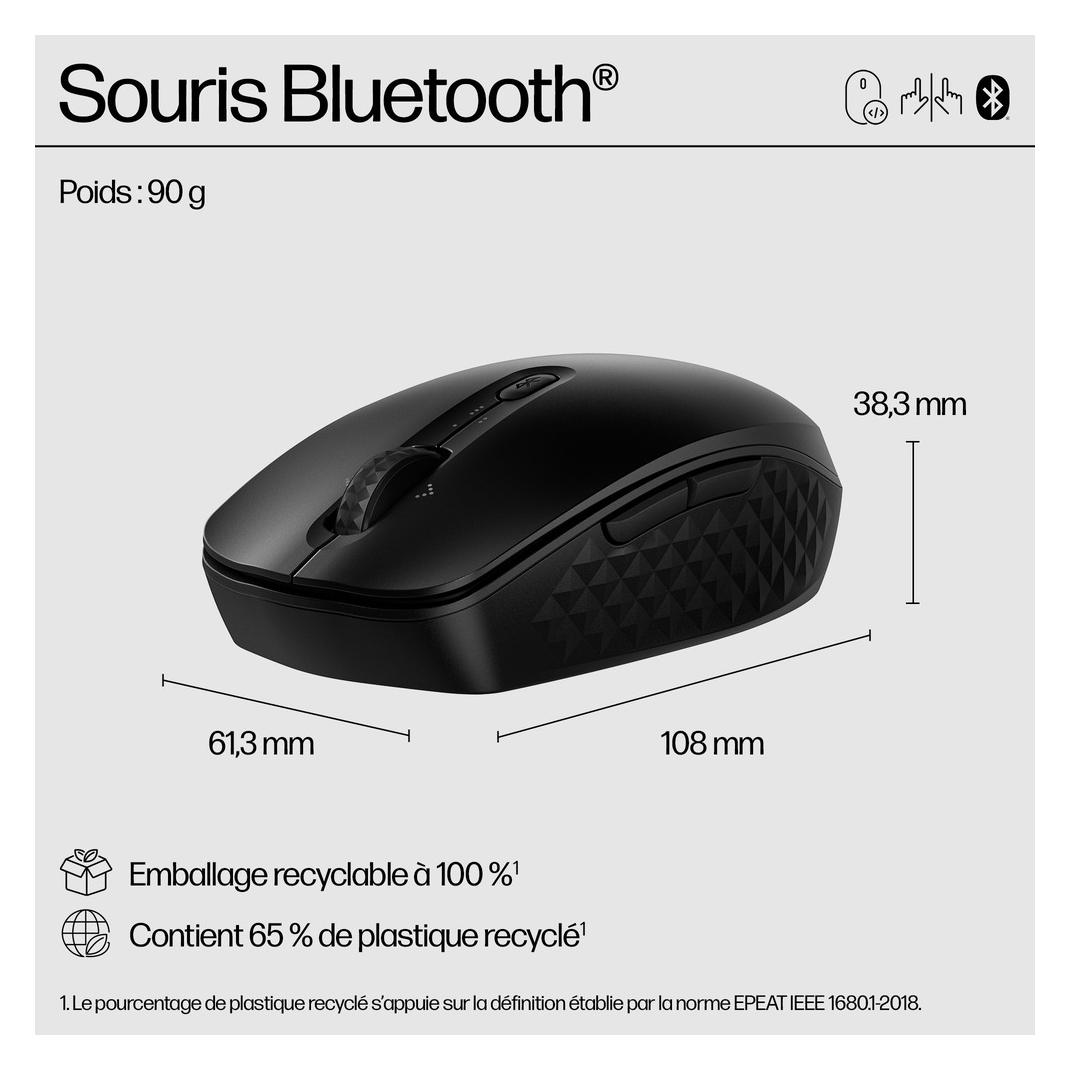
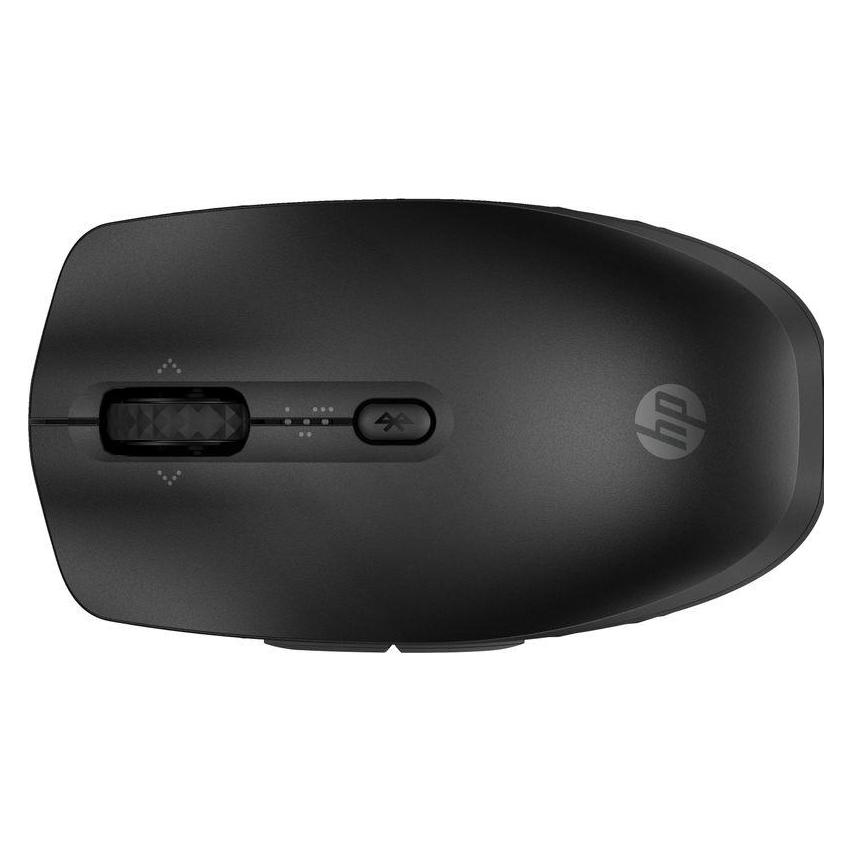
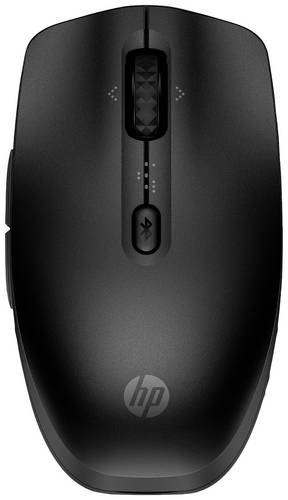
HP 420 Maus Bluetooth Schwarz 7 Tasten 4000 dpiEinfachheit trifft Portabilität Eine portable Bluetooth-Maus, die sich sofort mit bis zu drei Geräten verbindet, ganz gleich, an welchem Ort Sie auch arbeiten. Vereinfachen Sie Ihren Workflow, indem Sie bis zu sechs Tasten mit anwendungsspezifischen Funktionen und Ihren bevorzugten Shortcuts programmieren. Profitieren Sie von optimaler Vielseitigkeit für jede Situation.25,71 €*Versand: 5,95 €Sichere Weiterleitung zum Anbieter
-
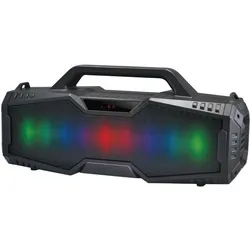
Rebeltec SoundBox 420 Bluetooth garsiakalbis, Bluetooth Lautsprecher, SchwarzTragbarer Player mit Bluetooth 4.2-Technologie, der über ein Smartphone oder integrierte Tasten gesteuert wird. Dank des eingebauten 3600mAh-Akkus können Sie stundenlang Ihre Lieblingsmusik hören. Er bietet zahlreiche Modi: Bluetooth, FM-Radio, USB-Stick, microSD-Karte, AUX und Telefonanrufe, was das Gerät äusserst funktional macht und Ihnen ermöglicht, Musik aus verschiedenen Quellen zu hören. Spezifikation: - Leistung: 30W RMS - Betriebszeit: 8-12 Stunden - 2x 4" Lautsprecher + 2x passive 3" Lautsprecher - Modi: Bluetooth, FM-Radio, USB-Stick, microSD-Karte, AUX, Telefonanrufe - Mehrfarbige RGB-Hintergrundbeleuchtung - Eingebauter Li-Ion 3600mAh 7.4V Akku (aufladbar über micro USB) - Frequenzbereich: 21Hz-18kHz - 9 Multimedia-Tasten - Bass- und Höhenregler - LED-Display - FM-Radio - microSD-Kartensteckplatz - USB-Anschluss - AUX - Inklusive USB-Kabel - Abmessungen: 420 x 142 x 202mm - Nettogewicht: 2006 g.46,90 €*Versand: 0,00 €Sichere Weiterleitung zum Anbieter
-
Wie kann ich HP Drucker mit Laptop verbinden?
Um deinen HP Drucker mit deinem Laptop zu verbinden, musst du sicherstellen, dass beide Geräte mit demselben WLAN-Netzwerk verbunden sind. Installiere dann die neueste Treibersoftware für deinen HP Drucker auf deinem Laptop. Öffne die Druckereinstellungen auf deinem Laptop und wähle deinen HP Drucker aus der Liste der verfügbaren Geräte aus. Führe einen Testdruck durch, um sicherzustellen, dass die Verbindung erfolgreich hergestellt wurde. Wenn Probleme auftreten, überprüfe die Verbindungseinstellungen und kontaktiere gegebenenfalls den HP Support. **
-
Wie verbinde ich meinen HP Drucker mit meinem Laptop?
Um deinen HP Drucker mit deinem Laptop zu verbinden, benötigst du zuerst das passende USB-Kabel oder eine drahtlose Verbindungsoption wie WLAN oder Bluetooth. Stelle sicher, dass dein Drucker eingeschaltet ist und über genügend Tinte und Papier verfügt. Gehe dann auf deinem Laptop in die Einstellungen und wähle die Option für Drucker und Scanner aus. Dort kannst du deinen HP Drucker hinzufügen und die Verbindung herstellen. Vergiss nicht, die entsprechende Software oder Treiber für deinen Drucker herunterzuladen, um eine reibungslose Verbindung sicherzustellen. **
-
Wie verbinde ich meinen HP Drucker mit meinem Handy?
Um deinen HP Drucker mit deinem Handy zu verbinden, musst du sicherstellen, dass sowohl dein Drucker als auch dein Handy mit demselben WLAN-Netzwerk verbunden sind. Installiere die HP Smart App auf deinem Handy, um den Drucker hinzuzufügen. Öffne die App und folge den Anweisungen, um deinen Drucker auszuwählen und zu verbinden. Sobald die Verbindung hergestellt ist, kannst du von deinem Handy aus drucken, scannen und weitere Funktionen nutzen. Wenn du Schwierigkeiten hast, die Verbindung herzustellen, kannst du auch die HP Support-Website besuchen oder den HP Kundendienst kontaktieren. **
-
Wie verbinde ich mein Handy mit dem HP Drucker?
Um dein Handy mit einem HP Drucker zu verbinden, benötigst du entweder eine kabellose Verbindung über WLAN oder eine direkte Verbindung über Bluetooth. Stelle sicher, dass dein HP Drucker mit demselben WLAN-Netzwerk verbunden ist wie dein Handy. Öffne dann die Druckereinstellungen auf deinem Handy und wähle den HP Drucker aus der Liste der verfügbaren Geräte aus. Alternativ kannst du auch die HP Smart App herunterladen, um deinen Drucker mit deinem Handy zu verbinden und von dort aus zu drucken. Stelle sicher, dass sowohl dein Handy als auch dein HP Drucker über die neueste Software verfügen, um eine reibungslose Verbindung zu gewährleisten. **
* Alle Preise verstehen sich inklusive der gesetzlichen Mehrwertsteuer und ggf. zuzüglich Versandkosten. Die Angebotsinformationen basieren auf den Angaben des jeweiligen Shops und werden über automatisierte Prozesse aktualisiert. Eine Aktualisierung in Echtzeit findet nicht statt, so dass es im Einzelfall zu Abweichungen kommen kann. ** Hinweis: Teile dieses Inhalts wurden von KI erstellt.