Domain 9n.de kaufen?
Wir ziehen mit dem Projekt
9n.de um.
Sind Sie am Kauf der Domain
9n.de interessiert?
domain@kv-gmbh.de · 0541-91531010
Domain 9n.de kaufen?
Was sind Entwicklertools?
Was sind Entwicklertools? Entwicklertools sind Programme oder Software, die Entwicklern helfen, effizienter zu arbeiten und bessere Ergebnisse zu erzielen. Sie bieten Funktionen wie Debugging, Profiling, Code-Editing, Version Control und vieles mehr. Entwicklertools sind unverzichtbar für Entwickler, um Fehler zu finden, Code zu optimieren und die Produktivität zu steigern. Sie sind oft in integrierten Entwicklungsumgebungen (IDEs) oder als separate Tools verfügbar. Insgesamt sind Entwicklertools ein wesentlicher Bestandteil des Entwicklungsprozesses und tragen dazu bei, qualitativ hochwertige Softwareprodukte zu erstellen. **
Wie aktiviere ich Entwicklertools?
Um die Entwicklertools in einem Browser zu aktivieren, musst du zuerst den Browser öffnen. Anschließend klickst du auf das Menüsymbol in der oberen rechten Ecke des Browsers. Dort findest du normalerweise die Option "Entwicklertools" oder "Entwicklermodus aktivieren". Wenn du darauf klickst, öffnet sich ein neues Fenster oder eine Leiste am unteren oder rechten Rand des Bildschirms mit den Entwicklertools. Alternativ kannst du auch die Tastenkombination Strg + Umschalt + I (Windows) oder Cmd + Alt + I (Mac) verwenden, um die Entwicklertools schnell zu öffnen. **
Ähnliche Suchbegriffe für Entwicklertools
Top-Angebote
Produkte zum Begriff Entwicklertools:
-
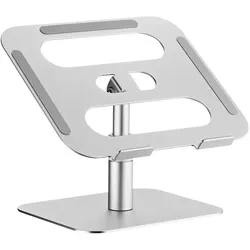
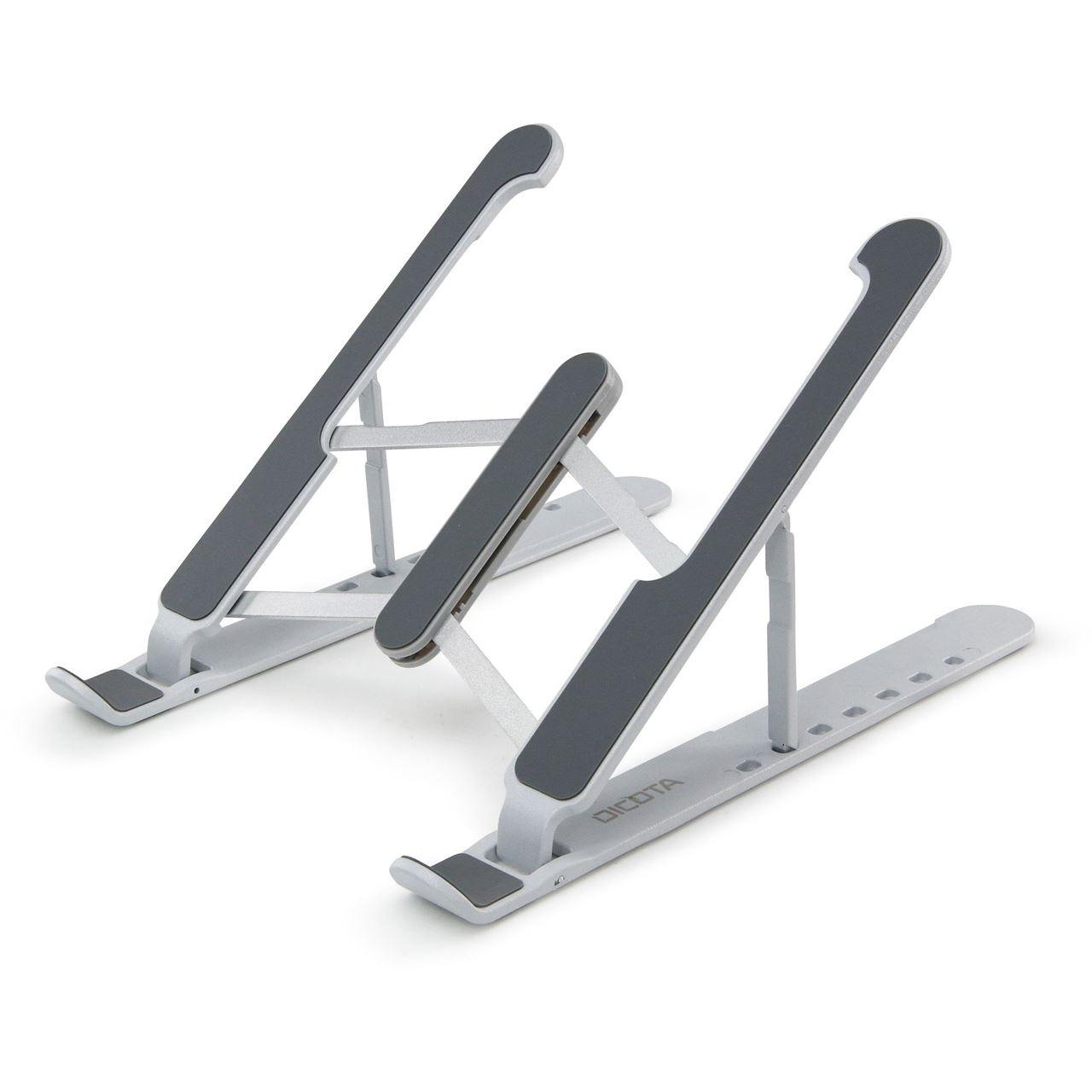
myWall Laptop & Tablet Ständer, Tablet Halterung, SilberMit der schicken Halterung für Ihren Laptop oder Tablet erleben Sie die perfekte Kombination aus Stil und Funktionalität. 360° Drehbarkeit, individuell einstellbarer Winkel und eine variable Höhe bieten maximale Flexibilität und eine optimale Positionierung von Laptop oder Tablet. So können Sie entspannt arbeiten, ohne sich unnötig zu verrenken. Geniessen Sie stets die beste Sicht beim Streamen, Videoanrufen oder Meetings. Der my wall Tablet und Laptop Ständer ist der ideale Partner für alle Gelegenheiten, ob auf der Arbeit, beim Studium oder in der Freizeit. Die rutschfesten Pads sorgen für einen sicheren Halt. Das robuste und zugleich leicht wirkende Design trägt Ihr Gerät bis zu einem Gewicht von 5 kg absolut mühelos. Technische Details: Aluminiumständer mit rutschfesten Pads Für Geräte 11 - 15“ (27,9 - 38 cm) Drehbar 360° Winkel individuell einstellbar Höhe: 112-154 mm Belastung: 5 kg Im Verkaufskarton. Besonderheit: drehbar / rotierbar.42,51 €*Versand: 0,00 €Sichere Weiterleitung zum Anbieter
-
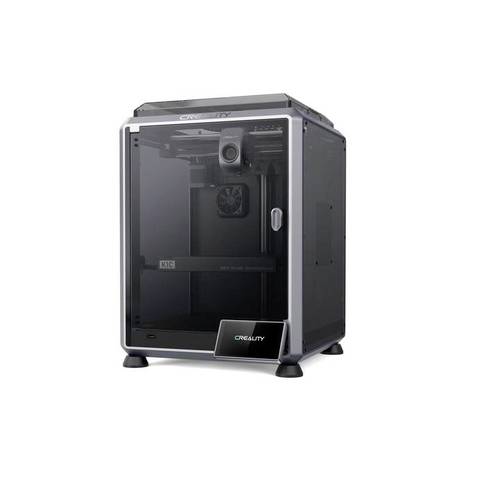
Creality 3D-Drucker K1C 3D Drucker integrierte KameraFused Deposition Modeling Dieses Druckverfahren ist auch als Schmelzschichtungsverfahren bekannt. Zuerst erhitzt der 3D-Drucker das Filament, bis es in einem fast flüssigen Zustand ist. Anschliessend presst das System diese Masse durch eine Düse. Der entstehende feine Faden dient zur Erstellung der einzelnen Schichten.599,00 €*Versand: 0,00 €Sichere Weiterleitung zum Anbieter
-
Wo finde ich Entwicklertools?
Entwicklertools sind in der Regel in den Einstellungen oder Optionen der meisten Browser verfügbar. Du kannst sie normalerweise finden, indem du auf das Menü klickst und nach einem Abschnitt suchst, der mit "Entwicklertools" oder "Entwickleroptionen" bezeichnet ist. Alternativ kannst du auch die Tastenkombination Strg + Umschalt + I oder F12 verwenden, um die Entwicklertools direkt zu öffnen. Diese Tools bieten verschiedene Funktionen wie das Überprüfen von HTML-, CSS- und JavaScript-Code, das Debuggen von Problemen auf einer Webseite und das Testen von Responsivität. Sie sind besonders nützlich für Webentwickler und Designer, um ihre Arbeit zu optimieren und zu verbessern. **
-
Wo finde ich die Entwicklertools?
Die Entwicklertools sind in den meisten Webbrowsern verfügbar, um Entwicklern beim Debuggen von Websites zu helfen. Um die Entwicklertools zu öffnen, klicken Sie normalerweise mit der rechten Maustaste auf eine beliebige Stelle auf der Website und wählen Sie "Untersuchen" oder "Element untersuchen". Alternativ können Sie auch die Tastenkombination Strg+Umschalt+I oder F12 verwenden. Die Entwicklertools bieten Funktionen wie das Anzeigen des HTML-Codes, das Überprüfen von CSS-Stilen, das Debuggen von JavaScript und das Analysieren von Netzwerkaktivitäten. Sie sind ein unverzichtbares Werkzeug für Webentwickler, um Probleme zu diagnostizieren und die Leistung von Websites zu verbessern. **
-
Wo finde ich Entwicklertools in Word?
In Word finden Sie die Entwicklertools in der Menüleiste oben. Klicken Sie auf "Datei" und dann auf "Optionen". In den Optionen wählen Sie "Menüband anpassen" und aktivieren Sie das Kontrollkästchen neben "Entwicklertools". Nachdem Sie dies bestätigt haben, erscheint das Entwicklertools-Tab in der Menüleiste. Hier finden Sie verschiedene Funktionen und Werkzeuge, die Ihnen beim Entwickeln von Dokumenten in Word helfen. **
-
Wo sind die Entwicklertools bei Word?
Die Entwicklertools bei Word befinden sich in der Registerkarte "Entwicklertools". Um diese Registerkarte anzuzeigen, musst du zuerst auf "Datei" klicken und dann auf "Optionen". In den Optionen wählst du "Menüband anpassen" aus und aktivierst das Kontrollkästchen neben "Entwicklertools". Nachdem du die Entwicklertools aktiviert hast, erscheint die Registerkarte in der oberen Menüleiste von Word. Hier findest du verschiedene Funktionen und Werkzeuge, die speziell für Entwickler gedacht sind, wie z.B. Makros, Formulare und XML-Struktur. **

Wo finde ich die Registerkarte Entwicklertools?
Die Registerkarte "Entwicklertools" befindet sich normalerweise in der Menüleiste deines Browsers. Um sie zu finden, öffne deinen Browser und suche nach der Menüschaltfläche in der oberen rechten Ecke. Klicke darauf und suche nach der Option "Entwicklertools" oder "Entwicklerwerkzeuge". Alternativ kannst du auch die Tastenkombination Strg + Umschalt + I (Windows/Linux) oder Cmd + Option + I (Mac) verwenden, um die Entwicklertools direkt zu öffnen. Wenn du die Registerkarte nicht findest, kannst du auch in den Einstellungen deines Browsers nach der Option suchen, um die Entwicklertools zu aktivieren. **
Warum speichern die Entwicklertools Kontrollkästchen nicht?
Die Entwicklertools sind in erster Linie dazu gedacht, Entwicklern beim Testen und Debuggen von Webseiten zu helfen. Sie bieten Funktionen wie das Überprüfen des HTML-Codes, das Ändern von CSS-Eigenschaften oder das Ausführen von JavaScript. Das Speichern von Kontrollkästchen ist keine Funktion, die in den Entwicklertools standardmäßig enthalten ist. Es liegt also nicht in ihrem Funktionsumfang, Kontrollkästchen zu speichern. **
Top-Angebote
Produkte zum Begriff Entwicklertools:
-
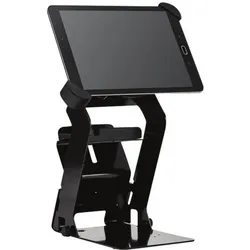
Bixolon RTS-Q300 Drucker-Tablet-Ständer, Drucker ZubehörDer BIXOLON RTS-Q300 Drucker-Tablet-Ständer ist eine durchdachte Lösung für die optimale Nutzung von Tablets in Verbindung mit dem BIXOLON SRP-Q300 Drucker. Hergestellt aus robustem Stahl, bietet dieser Ständer nicht nur Stabilität, sondern auch eine flexible Handhabung. Mit einer drehbaren Funktion und einer Neigung von bis zu 170° ermöglicht er eine individuelle Anpassung der Sichtwinkel, was die Benutzerfreundlichkeit erheblich steigert. Der Ständer ist speziell für Tablets mit einer Grösse von 10,1 Zoll konzipiert und sorgt dafür, dass das Gerät sicher und bequem positioniert werden kann. Diese Eigenschaften machen den RTS-Q300 zu einem idealen Zubehör für den Einsatz in verschiedenen Umgebungen, sei es im Einzelhandel, im Büro oder bei Veranstaltungen. Der BIXOLON RTS-Q300 vereint Funktionalität und Design, um eine effiziente Arbeitsweise zu unterstützen. - Drehbare Funktion für flexible Nutzung - 170° Neigung für optimalen Sichtwinkel - Robuste Stahlkonstruktion für hohe Stabilität.162,28 €*Versand: 0,00 €Sichere Weiterleitung zum Anbieter
-
myWall Laptop & Tablet Ständer, Tablet Halterung, SilberMit der schicken Halterung für Ihren Laptop oder Tablet erleben Sie die perfekte Kombination aus Stil und Funktionalität. 360° Drehbarkeit, individuell einstellbarer Winkel und eine variable Höhe bieten maximale Flexibilität und eine optimale Positionierung von Laptop oder Tablet. So können Sie entspannt arbeiten, ohne sich unnötig zu verrenken. Geniessen Sie stets die beste Sicht beim Streamen, Videoanrufen oder Meetings. Der my wall Tablet und Laptop Ständer ist der ideale Partner für alle Gelegenheiten, ob auf der Arbeit, beim Studium oder in der Freizeit. Die rutschfesten Pads sorgen für einen sicheren Halt. Das robuste und zugleich leicht wirkende Design trägt Ihr Gerät bis zu einem Gewicht von 5 kg absolut mühelos. Technische Details: Aluminiumständer mit rutschfesten Pads Für Geräte 11 - 15“ (27,9 - 38 cm) Drehbar 360° Winkel individuell einstellbar Höhe: 112-154 mm Belastung: 5 kg Im Verkaufskarton. Besonderheit: drehbar / rotierbar.42,51 €*Versand: 0,00 €Sichere Weiterleitung zum Anbieter
-
Was sind Entwicklertools?
Was sind Entwicklertools? Entwicklertools sind Programme oder Software, die Entwicklern helfen, effizienter zu arbeiten und bessere Ergebnisse zu erzielen. Sie bieten Funktionen wie Debugging, Profiling, Code-Editing, Version Control und vieles mehr. Entwicklertools sind unverzichtbar für Entwickler, um Fehler zu finden, Code zu optimieren und die Produktivität zu steigern. Sie sind oft in integrierten Entwicklungsumgebungen (IDEs) oder als separate Tools verfügbar. Insgesamt sind Entwicklertools ein wesentlicher Bestandteil des Entwicklungsprozesses und tragen dazu bei, qualitativ hochwertige Softwareprodukte zu erstellen. **
-
Wie aktiviere ich Entwicklertools?
Um die Entwicklertools in einem Browser zu aktivieren, musst du zuerst den Browser öffnen. Anschließend klickst du auf das Menüsymbol in der oberen rechten Ecke des Browsers. Dort findest du normalerweise die Option "Entwicklertools" oder "Entwicklermodus aktivieren". Wenn du darauf klickst, öffnet sich ein neues Fenster oder eine Leiste am unteren oder rechten Rand des Bildschirms mit den Entwicklertools. Alternativ kannst du auch die Tastenkombination Strg + Umschalt + I (Windows) oder Cmd + Alt + I (Mac) verwenden, um die Entwicklertools schnell zu öffnen. **
-
Wo finde ich Entwicklertools?
Entwicklertools sind in der Regel in den Einstellungen oder Optionen der meisten Browser verfügbar. Du kannst sie normalerweise finden, indem du auf das Menü klickst und nach einem Abschnitt suchst, der mit "Entwicklertools" oder "Entwickleroptionen" bezeichnet ist. Alternativ kannst du auch die Tastenkombination Strg + Umschalt + I oder F12 verwenden, um die Entwicklertools direkt zu öffnen. Diese Tools bieten verschiedene Funktionen wie das Überprüfen von HTML-, CSS- und JavaScript-Code, das Debuggen von Problemen auf einer Webseite und das Testen von Responsivität. Sie sind besonders nützlich für Webentwickler und Designer, um ihre Arbeit zu optimieren und zu verbessern. **
-
Wo finde ich die Entwicklertools?
Die Entwicklertools sind in den meisten Webbrowsern verfügbar, um Entwicklern beim Debuggen von Websites zu helfen. Um die Entwicklertools zu öffnen, klicken Sie normalerweise mit der rechten Maustaste auf eine beliebige Stelle auf der Website und wählen Sie "Untersuchen" oder "Element untersuchen". Alternativ können Sie auch die Tastenkombination Strg+Umschalt+I oder F12 verwenden. Die Entwicklertools bieten Funktionen wie das Anzeigen des HTML-Codes, das Überprüfen von CSS-Stilen, das Debuggen von JavaScript und das Analysieren von Netzwerkaktivitäten. Sie sind ein unverzichtbares Werkzeug für Webentwickler, um Probleme zu diagnostizieren und die Leistung von Websites zu verbessern. **
Ähnliche Suchbegriffe für Entwicklertools
-
Creality 3D-Drucker K1C 3D Drucker integrierte KameraFused Deposition Modeling Dieses Druckverfahren ist auch als Schmelzschichtungsverfahren bekannt. Zuerst erhitzt der 3D-Drucker das Filament, bis es in einem fast flüssigen Zustand ist. Anschliessend presst das System diese Masse durch eine Düse. Der entstehende feine Faden dient zur Erstellung der einzelnen Schichten.599,00 €*Versand: 0,00 €Sichere Weiterleitung zum Anbieter
-
DLH Laptop Case 133 – Laptop/Tablet – Portable (13"), NotebooktascheDie Laptop Tragetasche 133 von DLH bietet eine praktische und schützende Lösung für Laptops und Tablets mit einer Bildschirmdiagonale von bis zu 13 Zoll. Sie ist aus langlebigem Textilmaterial gefertigt, das den täglichen Anforderungen standhält und Ihr Gerät vor Kratzern und Stössen schützt. Die Tasche verfügt über organisierte Fächer, die ausreichend Platz für Zubehör und Dokumente bieten, sodass alles an einem Ort aufbewahrt werden kann. Ihr tragbares Design ermöglicht eine einfache Handhabung und Mobilität, ideal für den Einsatz im Büro, in der Schule oder auf Reisen. Mit dieser Tragetasche sind Ihre Geräte stets sicher und gut organisiert.102,83 €*Versand: 0,00 €Sichere Weiterleitung zum Anbieter
-
Drucker, Peter F.: The Effective ExecutiveThe Effective Executive , Effektivität und Handlungsfähigkeit in der Führungsrolle gewinnen , Bremsbacken > Bremsen & Bremsenteile , Erscheinungsjahr: 20140513, Produktform: Leinen, Autoren: Drucker, Peter F., Übersetzung: Klein, Katrin, Seitenzahl/Blattzahl: 164, Keyword: Zeitmanagement; Effizienz; Management; Entscheidungsprozess; Kommunikation, Fachschema: Management / Strategisches Management~Strategisches Management~Unternehmensstrategie / Strategisches Management~Führung / Unternehmensführung~Unternehmensführung~Business / Management~Management~Führungskraft~Manager / Führungskraft~Entrepreneurship, Fachkategorie: Unternehmensführung~Unternehmen und Umwelt, ?Grüne? Unternehmensansätze~Management und Managementtechniken, Thema: Verstehen, Warengruppe: HC/Wirtschaft/Management, Fachkategorie: Strategisches Management, Thema: Optimieren, Text Sprache: ger, Originalsprache: eng, Seitenanzahl: XII, Seitenanzahl: 164, UNSPSC: 49019900, Warenverzeichnis für die Außenhandelsstatistik: 49019900, Verlag: Vahlen Franz GmbH, Verlag: Vahlen Franz GmbH, Verlag: Vahlen, Franz, Länge: 228, Breite: 149, Höhe: 20, Gewicht: 361, Produktform: Gebunden, Genre: Sozialwissenschaften/Recht/Wirtschaft, Genre: Sozialwissenschaften/Recht/Wirtschaft, Herkunftsland: DEUTSCHLAND (DE), Katalog: deutschsprachige Titel, Katalog: Gesamtkatalog, Katalog: Kennzeichnung von Titeln mit einer Relevanz > 30, Katalog: Lagerartikel, Book on Demand, ausgew. Medienartikel, Relevanz: 0080, Tendenz: +1, Unterkatalog: AK, Unterkatalog: Bücher, Unterkatalog: Hardcover, Unterkatalog: Lagerartikel, WolkenId: 120301624,90 €*Versand: 0,00 €Sichere Weiterleitung zum Anbieter
-
Wo finde ich Entwicklertools in Word?
In Word finden Sie die Entwicklertools in der Menüleiste oben. Klicken Sie auf "Datei" und dann auf "Optionen". In den Optionen wählen Sie "Menüband anpassen" und aktivieren Sie das Kontrollkästchen neben "Entwicklertools". Nachdem Sie dies bestätigt haben, erscheint das Entwicklertools-Tab in der Menüleiste. Hier finden Sie verschiedene Funktionen und Werkzeuge, die Ihnen beim Entwickeln von Dokumenten in Word helfen. **
-
Wo sind die Entwicklertools bei Word?
Die Entwicklertools bei Word befinden sich in der Registerkarte "Entwicklertools". Um diese Registerkarte anzuzeigen, musst du zuerst auf "Datei" klicken und dann auf "Optionen". In den Optionen wählst du "Menüband anpassen" aus und aktivierst das Kontrollkästchen neben "Entwicklertools". Nachdem du die Entwicklertools aktiviert hast, erscheint die Registerkarte in der oberen Menüleiste von Word. Hier findest du verschiedene Funktionen und Werkzeuge, die speziell für Entwickler gedacht sind, wie z.B. Makros, Formulare und XML-Struktur. **
-
Wo finde ich die Registerkarte Entwicklertools?
Die Registerkarte "Entwicklertools" befindet sich normalerweise in der Menüleiste deines Browsers. Um sie zu finden, öffne deinen Browser und suche nach der Menüschaltfläche in der oberen rechten Ecke. Klicke darauf und suche nach der Option "Entwicklertools" oder "Entwicklerwerkzeuge". Alternativ kannst du auch die Tastenkombination Strg + Umschalt + I (Windows/Linux) oder Cmd + Option + I (Mac) verwenden, um die Entwicklertools direkt zu öffnen. Wenn du die Registerkarte nicht findest, kannst du auch in den Einstellungen deines Browsers nach der Option suchen, um die Entwicklertools zu aktivieren. **
-
Warum speichern die Entwicklertools Kontrollkästchen nicht?
Die Entwicklertools sind in erster Linie dazu gedacht, Entwicklern beim Testen und Debuggen von Webseiten zu helfen. Sie bieten Funktionen wie das Überprüfen des HTML-Codes, das Ändern von CSS-Eigenschaften oder das Ausführen von JavaScript. Das Speichern von Kontrollkästchen ist keine Funktion, die in den Entwicklertools standardmäßig enthalten ist. Es liegt also nicht in ihrem Funktionsumfang, Kontrollkästchen zu speichern. **
* Alle Preise verstehen sich inklusive der gesetzlichen Mehrwertsteuer und ggf. zuzüglich Versandkosten. Die Angebotsinformationen basieren auf den Angaben des jeweiligen Shops und werden über automatisierte Prozesse aktualisiert. Eine Aktualisierung in Echtzeit findet nicht statt, so dass es im Einzelfall zu Abweichungen kommen kann. ** Hinweis: Teile dieses Inhalts wurden von KI erstellt.