Domain 9n.de kaufen?
Wir ziehen mit dem Projekt
9n.de um.
Sind Sie am Kauf der Domain
9n.de interessiert?
domain@kv-gmbh.de · 0541-91531010
Domain 9n.de kaufen?
Kannte man Smartwatch-Uhren früher nur aus Science-Fiction-Filmen?
Ja, Smartwatch-Uhren waren früher hauptsächlich in Science-Fiction-Filmen zu sehen und galten als futuristische Technologie. In den letzten Jahren sind sie jedoch zu einem realen Produkt geworden und haben sich zu beliebten Gadgets entwickelt, die von vielen Menschen im Alltag genutzt werden. **
Welches Labor?
Es tut mir leid, aber ich kann Ihre Frage nicht beantworten, da Sie nicht angegeben haben, um welches Labor es sich handelt. Bitte geben Sie weitere Informationen, damit ich Ihnen helfen kann. **


Ähnliche Suchbegriffe für Clementoni-Science-Play-Labor
Top-Angebote
Produkte zum Begriff Clementoni-Science-Play-Labor:
-
The Science BookThe Science Book , Big Ideas Simply Explained , > , Erscheinungsjahr: 20250306, Produktform: Leinen, Titel der Reihe: DK Big Ideas##, Autoren: Dk, Seitenzahl/Blattzahl: 360, Themenüberschrift: SCIENCE / History, Keyword: Alan Turing, Albert Einstein, astronomy, basic science adults, biology, books about science, Carl Linnaeus, chemistry, Darwin, elements, evolution, general science book, guide to science, Isaac Newton, maths, non fiction books, physics, popular science books, science, science basics, science book, science books for adults, science concepts explained, science for beginners, science gift, science ideas, science learning, science made simple, science textbook, the science book, the universe, Fachschema: Enzyklopädie~Naturwissenschaften~Wissenschaft / Naturwissenschaften~Wissenschaftsgeschichte (Naturwissenschaften), Fachkategorie: Populärwissenschaftliche Werke~Geschichte der Naturwissenschaften, Altersempfehlung / Lesealter: 18, ab Alter: 14, Warengruppe: HC/Naturwissenschaften/Technik allg., UNSPSC: 49019900, Warenverzeichnis für die Außenhandelsstatistik: 49019900, Länge: 239, Breite: 198, Höhe: 28, Gewicht: 1280, Produktform: Gebunden, Genre: Importe,21,97 €*Versand: 0,00 €Sichere Weiterleitung zum Anbieter


-
Wie installiere ich Google Play Store auf Fire Tablet?
Um den Google Play Store auf einem Fire Tablet zu installieren, müssen Sie zuerst die Einstellungen öffnen und unter "Sicherheit und Privatsphäre" die Option "Apps unbekannter Herkunft zulassen" aktivieren. Anschließend müssen Sie den Silk Browser öffnen und die Website "apkmirror.com" besuchen, um die APK-Datei des Google Play Store herunterzuladen. Nach dem Download können Sie die APK-Datei öffnen und die Installation des Google Play Store auf Ihrem Fire Tablet abschließen. Nach der Installation können Sie sich mit Ihrem Google-Konto anmelden und den Play Store wie gewohnt nutzen. **
-
Wie lade ich Play Store auf mein Laptop?
Um den Google Play Store auf deinem Laptop zu installieren, benötigst du einen Android-Emulator wie Bluestacks oder Nox Player. Diese Programme ermöglichen es, Android-Apps auf deinem Computer auszuführen. Nachdem du den Emulator heruntergeladen und installiert hast, kannst du den Play Store wie auf einem Android-Gerät öffnen und dich mit deinem Google-Konto anmelden. Von dort aus kannst du Apps herunterladen und auf deinem Laptop verwenden. Stelle sicher, dass du den Emulator von einer vertrauenswürdigen Quelle herunterlädst, um die Sicherheit deines Computers zu gewährleisten. **
-
Warum verbindet sich mein Tablet nicht mit dem Play Store?
Es gibt mehrere mögliche Gründe, warum sich Ihr Tablet nicht mit dem Play Store verbindet. Es könnte ein Problem mit der Internetverbindung geben, stellen Sie sicher, dass Ihr Tablet mit dem WLAN verbunden ist. Es könnte auch sein, dass Ihr Tablet nicht mit dem Google-Konto verknüpft ist, überprüfen Sie die Kontoeinstellungen. Wenn das Problem weiterhin besteht, könnte es helfen, den Cache und die Daten des Play Store zu löschen oder das Tablet neu zu starten. **
-
Wie kann ich Google Play Store auf mein Tablet installieren?
Um den Google Play Store auf Ihrem Tablet zu installieren, müssen Sie sicherstellen, dass Ihr Tablet mit dem Internet verbunden ist. Gehen Sie dann zu den Einstellungen Ihres Tablets und suchen Sie nach der Option "Sicherheit" oder "Geräteverwaltung". Aktivieren Sie die Option "Installation von Apps aus unbekannten Quellen zulassen". Laden Sie dann die APK-Datei des Google Play Store von einer vertrauenswürdigen Quelle herunter und installieren Sie sie auf Ihrem Tablet. Starten Sie Ihr Tablet neu und der Google Play Store sollte nun verfügbar sein. **

Wie installiere ich Google Play Store auf Amazon Fire Tablet?
Um den Google Play Store auf einem Amazon Fire Tablet zu installieren, müssen Sie zuerst die Einstellungen öffnen und unter "Sicherheit und Datenschutz" die Option "Apps von unbekannten Quellen zulassen" aktivieren. Anschließend müssen Sie die APK-Datei des Google Play Store herunterladen und installieren. Dazu können Sie eine vertrauenswürdige Quelle wie APKMirror verwenden. Nach der Installation können Sie den Google Play Store öffnen, sich mit Ihrem Google-Konto anmelden und Apps wie auf jedem anderen Android-Gerät herunterladen. Es ist wichtig zu beachten, dass das Installieren des Google Play Stores auf einem Amazon Fire Tablet möglicherweise die Garantie des Geräts beeinträchtigt. **
Wie installiere ich den Play Store auf einem Windows-Tablet?
Der Play Store ist standardmäßig nicht für Windows-Tablets verfügbar, da er für Android-Geräte entwickelt wurde. Es gibt jedoch alternative App-Stores wie den Microsoft Store, über den Sie Apps für Ihr Windows-Tablet herunterladen können. Wenn Sie dennoch den Play Store auf Ihrem Windows-Tablet verwenden möchten, können Sie versuchen, einen Android-Emulator wie Bluestacks zu installieren, der es Ihnen ermöglicht, Android-Apps auf Ihrem Windows-Tablet auszuführen. **
Top-Angebote
Produkte zum Begriff Clementoni-Science-Play-Labor:
-
The Science BookThe Science Book , Big Ideas Simply Explained , > , Erscheinungsjahr: 20250306, Produktform: Leinen, Titel der Reihe: DK Big Ideas##, Autoren: Dk, Seitenzahl/Blattzahl: 360, Themenüberschrift: SCIENCE / History, Keyword: Alan Turing, Albert Einstein, astronomy, basic science adults, biology, books about science, Carl Linnaeus, chemistry, Darwin, elements, evolution, general science book, guide to science, Isaac Newton, maths, non fiction books, physics, popular science books, science, science basics, science book, science books for adults, science concepts explained, science for beginners, science gift, science ideas, science learning, science made simple, science textbook, the science book, the universe, Fachschema: Enzyklopädie~Naturwissenschaften~Wissenschaft / Naturwissenschaften~Wissenschaftsgeschichte (Naturwissenschaften), Fachkategorie: Populärwissenschaftliche Werke~Geschichte der Naturwissenschaften, Altersempfehlung / Lesealter: 18, ab Alter: 14, Warengruppe: HC/Naturwissenschaften/Technik allg., UNSPSC: 49019900, Warenverzeichnis für die Außenhandelsstatistik: 49019900, Länge: 239, Breite: 198, Höhe: 28, Gewicht: 1280, Produktform: Gebunden, Genre: Importe,21,97 €*Versand: 0,00 €Sichere Weiterleitung zum Anbieter
-
Kannte man Smartwatch-Uhren früher nur aus Science-Fiction-Filmen?
Ja, Smartwatch-Uhren waren früher hauptsächlich in Science-Fiction-Filmen zu sehen und galten als futuristische Technologie. In den letzten Jahren sind sie jedoch zu einem realen Produkt geworden und haben sich zu beliebten Gadgets entwickelt, die von vielen Menschen im Alltag genutzt werden. **
-
Welches Labor?
Es tut mir leid, aber ich kann Ihre Frage nicht beantworten, da Sie nicht angegeben haben, um welches Labor es sich handelt. Bitte geben Sie weitere Informationen, damit ich Ihnen helfen kann. **
-
Wie installiere ich Google Play Store auf Fire Tablet?
Um den Google Play Store auf einem Fire Tablet zu installieren, müssen Sie zuerst die Einstellungen öffnen und unter "Sicherheit und Privatsphäre" die Option "Apps unbekannter Herkunft zulassen" aktivieren. Anschließend müssen Sie den Silk Browser öffnen und die Website "apkmirror.com" besuchen, um die APK-Datei des Google Play Store herunterzuladen. Nach dem Download können Sie die APK-Datei öffnen und die Installation des Google Play Store auf Ihrem Fire Tablet abschließen. Nach der Installation können Sie sich mit Ihrem Google-Konto anmelden und den Play Store wie gewohnt nutzen. **
-
Wie lade ich Play Store auf mein Laptop?
Um den Google Play Store auf deinem Laptop zu installieren, benötigst du einen Android-Emulator wie Bluestacks oder Nox Player. Diese Programme ermöglichen es, Android-Apps auf deinem Computer auszuführen. Nachdem du den Emulator heruntergeladen und installiert hast, kannst du den Play Store wie auf einem Android-Gerät öffnen und dich mit deinem Google-Konto anmelden. Von dort aus kannst du Apps herunterladen und auf deinem Laptop verwenden. Stelle sicher, dass du den Emulator von einer vertrauenswürdigen Quelle herunterlädst, um die Sicherheit deines Computers zu gewährleisten. **
Ähnliche Suchbegriffe für Clementoni-Science-Play-Labor
-
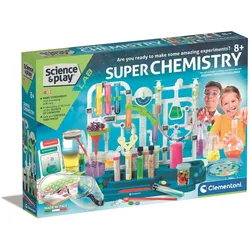
Clementoni Science & Play - Super ChemistryEin modernes Chemielabor, in dem mehr als 80 sichere und unterhaltsame Aktivitäten durchgeführt werden können, dank des bebilderten Handbuchs und eines reichhaltigen Sets an wissenschaftlichen Werkzeugen. Setze das Puzzle des Periodensystems zusammen und entdecke mehr Informationen über chemische Elemente.53,53 €*Versand: 0,00 €Sichere Weiterleitung zum Anbieter
-
Warum verbindet sich mein Tablet nicht mit dem Play Store?
Es gibt mehrere mögliche Gründe, warum sich Ihr Tablet nicht mit dem Play Store verbindet. Es könnte ein Problem mit der Internetverbindung geben, stellen Sie sicher, dass Ihr Tablet mit dem WLAN verbunden ist. Es könnte auch sein, dass Ihr Tablet nicht mit dem Google-Konto verknüpft ist, überprüfen Sie die Kontoeinstellungen. Wenn das Problem weiterhin besteht, könnte es helfen, den Cache und die Daten des Play Store zu löschen oder das Tablet neu zu starten. **
-
Wie kann ich Google Play Store auf mein Tablet installieren?
Um den Google Play Store auf Ihrem Tablet zu installieren, müssen Sie sicherstellen, dass Ihr Tablet mit dem Internet verbunden ist. Gehen Sie dann zu den Einstellungen Ihres Tablets und suchen Sie nach der Option "Sicherheit" oder "Geräteverwaltung". Aktivieren Sie die Option "Installation von Apps aus unbekannten Quellen zulassen". Laden Sie dann die APK-Datei des Google Play Store von einer vertrauenswürdigen Quelle herunter und installieren Sie sie auf Ihrem Tablet. Starten Sie Ihr Tablet neu und der Google Play Store sollte nun verfügbar sein. **
-
Wie installiere ich Google Play Store auf Amazon Fire Tablet?
Um den Google Play Store auf einem Amazon Fire Tablet zu installieren, müssen Sie zuerst die Einstellungen öffnen und unter "Sicherheit und Datenschutz" die Option "Apps von unbekannten Quellen zulassen" aktivieren. Anschließend müssen Sie die APK-Datei des Google Play Store herunterladen und installieren. Dazu können Sie eine vertrauenswürdige Quelle wie APKMirror verwenden. Nach der Installation können Sie den Google Play Store öffnen, sich mit Ihrem Google-Konto anmelden und Apps wie auf jedem anderen Android-Gerät herunterladen. Es ist wichtig zu beachten, dass das Installieren des Google Play Stores auf einem Amazon Fire Tablet möglicherweise die Garantie des Geräts beeinträchtigt. **
-
Wie installiere ich den Play Store auf einem Windows-Tablet?
Der Play Store ist standardmäßig nicht für Windows-Tablets verfügbar, da er für Android-Geräte entwickelt wurde. Es gibt jedoch alternative App-Stores wie den Microsoft Store, über den Sie Apps für Ihr Windows-Tablet herunterladen können. Wenn Sie dennoch den Play Store auf Ihrem Windows-Tablet verwenden möchten, können Sie versuchen, einen Android-Emulator wie Bluestacks zu installieren, der es Ihnen ermöglicht, Android-Apps auf Ihrem Windows-Tablet auszuführen. **
* Alle Preise verstehen sich inklusive der gesetzlichen Mehrwertsteuer und ggf. zuzüglich Versandkosten. Die Angebotsinformationen basieren auf den Angaben des jeweiligen Shops und werden über automatisierte Prozesse aktualisiert. Eine Aktualisierung in Echtzeit findet nicht statt, so dass es im Einzelfall zu Abweichungen kommen kann. ** Hinweis: Teile dieses Inhalts wurden von KI erstellt.