Domain 9n.de kaufen?
Wir ziehen mit dem Projekt
9n.de um.
Sind Sie am Kauf der Domain
9n.de interessiert?
domain@kv-gmbh.de · 0541-91531010
Domain 9n.de kaufen?
Wie verbinde ich Canon Drucker mit Laptop?
Um deinen Canon Drucker mit deinem Laptop zu verbinden, benötigst du zunächst das passende USB-Kabel oder eine drahtlose Verbindungsmethode wie WLAN oder Bluetooth. Stelle sicher, dass dein Canon Drucker eingeschaltet ist und dass die Treiber auf deinem Laptop installiert sind. Verbinde dann das USB-Kabel mit beiden Geräten oder richte die drahtlose Verbindung gemäß den Anweisungen des Herstellers ein. Überprüfe abschließend die Druckereinstellungen auf deinem Laptop, um sicherzustellen, dass der Canon Drucker als Standarddrucker ausgewählt ist. **
Wie installiere ich einen Canon Drucker am Laptop?
Um einen Canon Drucker an deinem Laptop zu installieren, musst du zuerst sicherstellen, dass der Drucker eingeschaltet ist und über ein USB-Kabel mit dem Laptop verbunden ist. Dann kannst du die offizielle Canon-Website besuchen und die neuesten Treiber für deinen Drucker herunterladen. Installiere die Treiber auf deinem Laptop und folge den Anweisungen auf dem Bildschirm, um den Installationsprozess abzuschließen. Sobald die Installation abgeschlossen ist, sollte dein Canon Drucker einsatzbereit sein und auf deinem Laptop verwendet werden können. **
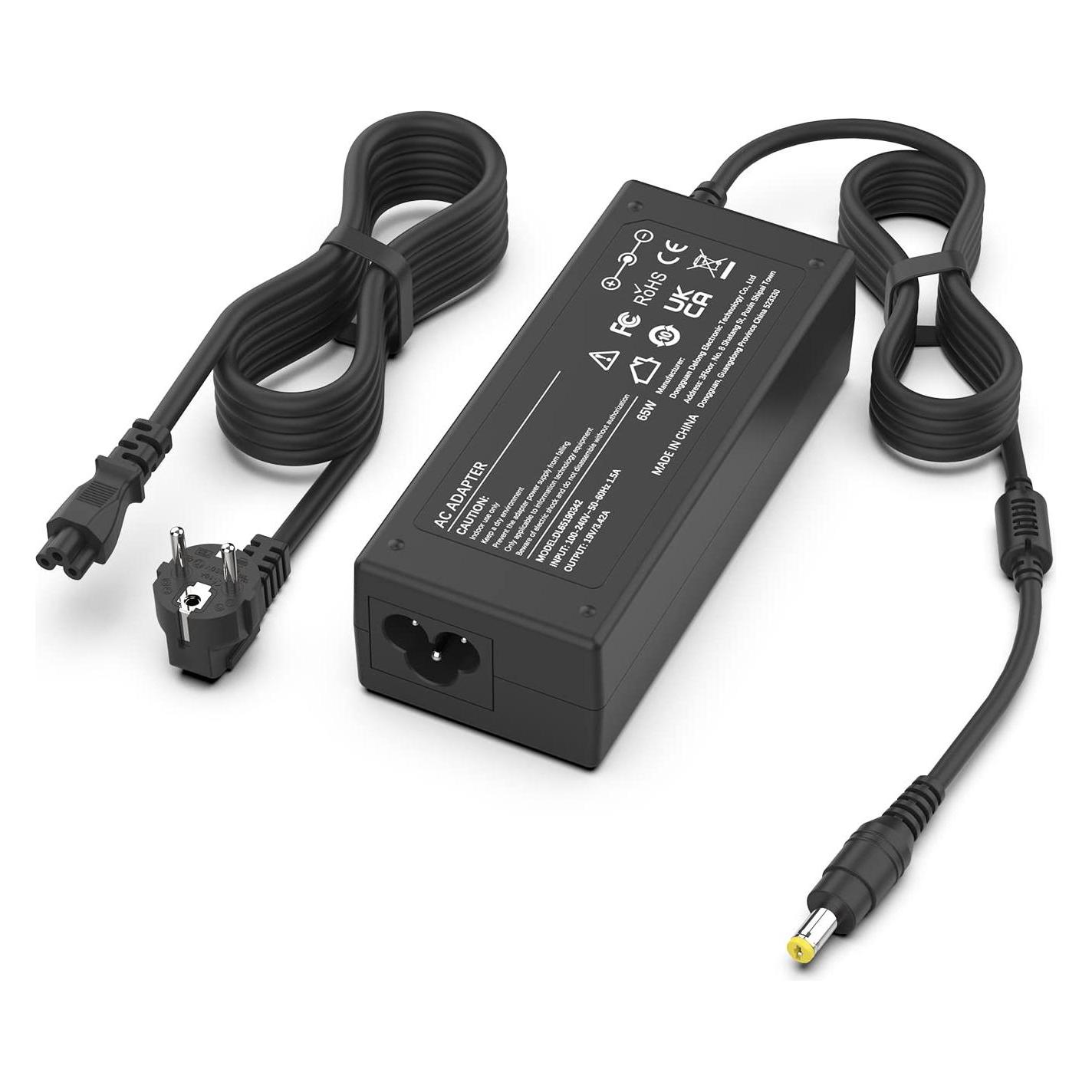

Ähnliche Suchbegriffe für Canon-ADAPTOR-DC24V-AC100-240V
Top-Angebote
Produkte zum Begriff Canon-ADAPTOR-DC24V-AC100-240V:
-
Siemens 8MR2200-1C LED-Lampe mit Schalter Clip-Befestigung AC100 - 240V 50/60Hz 8MR22001CLED-Lampe mit Schalter, Clip-Befestigung, AC 100-240 V 50/60 Hz Die Systemklimatisierung SIVACON 8MR stellt den störungsfreien Betrieb der im Schrank installierten elektrischen und elektronischen Einbaugeräte selbst unter widrigen Umgebungsbedingungen sicher. Sie verhindert unter anderem Kondensatbildung oder Frostschäden und schützt vor daraus resultierenden Funktionsstörungen. Das Portfolio reicht von Filterlüftern über Kühl- und Heizgeräte bis zu Thermostaten. Alternativ können in Betriebsräumen belüftete Schränke eingesetzt werden, um die Systemklimatisierung durchnatürliche Konvektion sicherzustellen. SIVACON 8MF/8MR - für Klima im Schrank.119,03 €*Versand: 7,10 €Sichere Weiterleitung zum Anbieter
-
Siemens 8MR2200-0A LED-Lampe mit Bewegungsmelder Magnet-Befestigung AC100 - 240V 50/60Hz 8MR22000ALED-Lampe mit Bewegungsmelder, Magnetbefestigung, AC 100-240 V 50/60 Hz Die Systemklimatisierung SIVACON 8MR stellt den störungsfreien Betrieb der im Schrank installierten elektrischen und elektronischen Einbaugeräte selbst unter widrigen Umgebungsbedingungen sicher. Sie verhindert unter anderem Kondensatbildung oder Frostschäden und schützt vor daraus resultierenden Funktionsstörungen. Das Portfolio reicht von Filterlüftern über Kühl- und Heizgeräte bis zu Thermostaten. Alternativ können in Betriebsräumen belüftete Schränke eingesetzt werden, um die Systemklimatisierung durchnatürliche Konvektion sicherzustellen. SIVACON 8MF/8MR - für Klima im Schrank.214,86 €*Versand: 7,10 €Sichere Weiterleitung zum Anbieter
-
Siemens 8MR2200-0B LED-Lampe mit Bewegungsmelder Schraub-Befestigung AC100 - 240V 50/60Hz 8MR22000BLED-Lampe mit Bewegungsmelder, Schraubbefestigung, AC 100-240 V 50/60 Hz Die Systemklimatisierung SIVACON 8MR stellt den störungsfreien Betrieb der im Schrank installierten elektrischen und elektronischen Einbaugeräte selbst unter widrigen Umgebungsbedingungen sicher. Sie verhindert unter anderem Kondensatbildung oder Frostschäden und schützt vor daraus resultierenden Funktionsstörungen. Das Portfolio reicht von Filterlüftern über Kühl- und Heizgeräte bis zu Thermostaten. Alternativ können in Betriebsräumen belüftete Schränke eingesetzt werden, um die Systemklimatisierung durchnatürliche Konvektion sicherzustellen. SIVACON 8MF/8MR - für Klima im Schrank.200,74 €*Versand: 7,10 €Sichere Weiterleitung zum Anbieter

-
Wie kann man Canon Drucker mit Handy verbinden?
Um einen Canon Drucker mit einem Handy zu verbinden, gibt es verschiedene Möglichkeiten, je nach Modell des Druckers und des Handys. Eine Möglichkeit ist die Verwendung von WLAN, indem beide Geräte mit demselben Netzwerk verbunden werden. Alternativ kann auch die Verbindung über Bluetooth hergestellt werden. Manche Canon Drucker unterstützen auch die Verbindung über eine spezielle App, die auf dem Handy installiert werden muss. Es ist ratsam, die Bedienungsanleitung des Druckers zu konsultieren, um die genaue Vorgehensweise für die Verbindung mit dem Handy herauszufinden. **
-
Kann man 240V als Starkstrom bezeichnen? Gibt es ihn überhaupt bei 240V?
Nein, 240V kann nicht als Starkstrom bezeichnet werden. Starkstrom bezieht sich normalerweise auf höhere Spannungen, typischerweise über 400V. In Europa wird 240V als Niederspannung betrachtet. **
-
Wie verbinde ich meinen Canon Drucker mit dem Laptop?
Um deinen Canon Drucker mit deinem Laptop zu verbinden, benötigst du zunächst das passende USB-Kabel, das in der Regel mit dem Drucker geliefert wird. Schließe das Kabel an den Drucker und an einen freien USB-Port deines Laptops an. Stelle sicher, dass der Drucker eingeschaltet ist und installiere die erforderlichen Treiber und Software auf deinem Laptop, die du entweder von der Canon-Website herunterladen kannst oder die möglicherweise auf einer mitgelieferten CD enthalten sind. Starte den Drucker und deinen Laptop neu, um sicherzustellen, dass die Verbindung erfolgreich hergestellt wurde. Teste die Verbindung, indem du ein Dokument druckst, um sicherzustellen, dass alles ordnungsgemäß funktioniert. **
-
Wie verbinde ich meinen Laptop mit dem Drucker Canon?
Um deinen Laptop mit dem Drucker Canon zu verbinden, benötigst du zuerst das passende USB-Kabel, das normalerweise mit dem Drucker geliefert wird. Schließe das eine Ende des Kabels an den Drucker und das andere Ende an einen freien USB-Anschluss deines Laptops an. Stelle sicher, dass der Drucker eingeschaltet ist und dass die Treiber auf deinem Laptop installiert sind. Öffne dann das Dokument oder Bild, das du drucken möchtest, und wähle den Canon-Drucker als Druckoption aus. Klicke auf "Drucken" und dein Laptop sollte erfolgreich mit dem Canon-Drucker verbunden sein. **


Wie verbinde ich meinen Canon Drucker mit meinem Handy?
Um deinen Canon Drucker mit deinem Handy zu verbinden, benötigst du zunächst die Canon PRINT App, die du kostenlos im App Store oder Google Play Store herunterladen kannst. Stelle sicher, dass sowohl dein Drucker als auch dein Handy mit demselben WLAN-Netzwerk verbunden sind. Öffne die Canon PRINT App auf deinem Handy und folge den Anweisungen, um deinen Drucker hinzuzufügen. Sobald der Drucker erfolgreich verbunden ist, kannst du von deinem Handy aus drucken, scannen und weitere Funktionen nutzen. Wenn du weitere Hilfe benötigst, kannst du auch die Bedienungsanleitung deines Canon Druckers konsultieren oder den Canon Kundensupport kontaktieren. **
Wie verbinde ich mein Handy mit dem Drucker Canon?
Um dein Handy mit dem Drucker Canon zu verbinden, benötigst du entweder eine WLAN-Verbindung oder eine direkte Verbindung über Bluetooth oder USB. Überprüfe zunächst, ob dein Drucker WLAN-fähig ist und schalte ihn ein. Gehe dann auf deinem Handy in die Einstellungen und wähle das WLAN-Netzwerk deines Druckers aus. Alternativ kannst du auch die Canon Print App herunterladen und den Anweisungen folgen, um dein Handy mit dem Drucker zu verbinden. Stelle sicher, dass sowohl dein Handy als auch der Drucker mit demselben Netzwerk verbunden sind, um erfolgreich drucken zu können. **
Top-Angebote
Produkte zum Begriff Canon-ADAPTOR-DC24V-AC100-240V:
-
Siemens 8MR2200-1C LED-Lampe mit Schalter Clip-Befestigung AC100 - 240V 50/60Hz 8MR22001CLED-Lampe mit Schalter, Clip-Befestigung, AC 100-240 V 50/60 Hz Die Systemklimatisierung SIVACON 8MR stellt den störungsfreien Betrieb der im Schrank installierten elektrischen und elektronischen Einbaugeräte selbst unter widrigen Umgebungsbedingungen sicher. Sie verhindert unter anderem Kondensatbildung oder Frostschäden und schützt vor daraus resultierenden Funktionsstörungen. Das Portfolio reicht von Filterlüftern über Kühl- und Heizgeräte bis zu Thermostaten. Alternativ können in Betriebsräumen belüftete Schränke eingesetzt werden, um die Systemklimatisierung durchnatürliche Konvektion sicherzustellen. SIVACON 8MF/8MR - für Klima im Schrank.119,03 €*Versand: 7,10 €Sichere Weiterleitung zum Anbieter
-
Wie verbinde ich Canon Drucker mit Laptop?
Um deinen Canon Drucker mit deinem Laptop zu verbinden, benötigst du zunächst das passende USB-Kabel oder eine drahtlose Verbindungsmethode wie WLAN oder Bluetooth. Stelle sicher, dass dein Canon Drucker eingeschaltet ist und dass die Treiber auf deinem Laptop installiert sind. Verbinde dann das USB-Kabel mit beiden Geräten oder richte die drahtlose Verbindung gemäß den Anweisungen des Herstellers ein. Überprüfe abschließend die Druckereinstellungen auf deinem Laptop, um sicherzustellen, dass der Canon Drucker als Standarddrucker ausgewählt ist. **
-
Wie installiere ich einen Canon Drucker am Laptop?
Um einen Canon Drucker an deinem Laptop zu installieren, musst du zuerst sicherstellen, dass der Drucker eingeschaltet ist und über ein USB-Kabel mit dem Laptop verbunden ist. Dann kannst du die offizielle Canon-Website besuchen und die neuesten Treiber für deinen Drucker herunterladen. Installiere die Treiber auf deinem Laptop und folge den Anweisungen auf dem Bildschirm, um den Installationsprozess abzuschließen. Sobald die Installation abgeschlossen ist, sollte dein Canon Drucker einsatzbereit sein und auf deinem Laptop verwendet werden können. **
-
Wie kann man Canon Drucker mit Handy verbinden?
Um einen Canon Drucker mit einem Handy zu verbinden, gibt es verschiedene Möglichkeiten, je nach Modell des Druckers und des Handys. Eine Möglichkeit ist die Verwendung von WLAN, indem beide Geräte mit demselben Netzwerk verbunden werden. Alternativ kann auch die Verbindung über Bluetooth hergestellt werden. Manche Canon Drucker unterstützen auch die Verbindung über eine spezielle App, die auf dem Handy installiert werden muss. Es ist ratsam, die Bedienungsanleitung des Druckers zu konsultieren, um die genaue Vorgehensweise für die Verbindung mit dem Handy herauszufinden. **
-
Kann man 240V als Starkstrom bezeichnen? Gibt es ihn überhaupt bei 240V?
Nein, 240V kann nicht als Starkstrom bezeichnet werden. Starkstrom bezieht sich normalerweise auf höhere Spannungen, typischerweise über 400V. In Europa wird 240V als Niederspannung betrachtet. **
Ähnliche Suchbegriffe für Canon-ADAPTOR-DC24V-AC100-240V
-
Siemens 8MR2200-0A LED-Lampe mit Bewegungsmelder Magnet-Befestigung AC100 - 240V 50/60Hz 8MR22000ALED-Lampe mit Bewegungsmelder, Magnetbefestigung, AC 100-240 V 50/60 Hz Die Systemklimatisierung SIVACON 8MR stellt den störungsfreien Betrieb der im Schrank installierten elektrischen und elektronischen Einbaugeräte selbst unter widrigen Umgebungsbedingungen sicher. Sie verhindert unter anderem Kondensatbildung oder Frostschäden und schützt vor daraus resultierenden Funktionsstörungen. Das Portfolio reicht von Filterlüftern über Kühl- und Heizgeräte bis zu Thermostaten. Alternativ können in Betriebsräumen belüftete Schränke eingesetzt werden, um die Systemklimatisierung durchnatürliche Konvektion sicherzustellen. SIVACON 8MF/8MR - für Klima im Schrank.214,86 €*Versand: 7,10 €Sichere Weiterleitung zum Anbieter
-
Siemens 8MR2200-0B LED-Lampe mit Bewegungsmelder Schraub-Befestigung AC100 - 240V 50/60Hz 8MR22000BLED-Lampe mit Bewegungsmelder, Schraubbefestigung, AC 100-240 V 50/60 Hz Die Systemklimatisierung SIVACON 8MR stellt den störungsfreien Betrieb der im Schrank installierten elektrischen und elektronischen Einbaugeräte selbst unter widrigen Umgebungsbedingungen sicher. Sie verhindert unter anderem Kondensatbildung oder Frostschäden und schützt vor daraus resultierenden Funktionsstörungen. Das Portfolio reicht von Filterlüftern über Kühl- und Heizgeräte bis zu Thermostaten. Alternativ können in Betriebsräumen belüftete Schränke eingesetzt werden, um die Systemklimatisierung durchnatürliche Konvektion sicherzustellen. SIVACON 8MF/8MR - für Klima im Schrank.200,74 €*Versand: 7,10 €Sichere Weiterleitung zum Anbieter
-
Siemens 8MR2200-0C LED-Lampe mit Bewegungsmelder Clip-Befestigung AC100 - 240V 50/60Hz 8MR22000CLED-Lampe mit Bewegungsmelder, Clip-Befestigung, AC 100-240 V 50/60 Hz Die Systemklimatisierung SIVACON 8MR stellt den störungsfreien Betrieb der im Schrank installierten elektrischen und elektronischen Einbaugeräte selbst unter widrigen Umgebungsbedingungen sicher. Sie verhindert unter anderem Kondensatbildung oder Frostschäden und schützt vor daraus resultierenden Funktionsstörungen. Das Portfolio reicht von Filterlüftern über Kühl- und Heizgeräte bis zu Thermostaten. Alternativ können in Betriebsräumen belüftete Schränke eingesetzt werden, um die Systemklimatisierung durchnatürliche Konvektion sicherzustellen. SIVACON 8MF/8MR - für Klima im Schrank.200,74 €*Versand: 7,10 €Sichere Weiterleitung zum Anbieter
-
Klappenantrieb 2 Nm EIN/AUS for Luftregelklappen im System ADC24V / AC100-240V(SJ0224-KF)Klappenantrieb 2 Nm EIN/AUS for Luftregelklappen im System ADC24V / AC100-240V(SJ0224-KF). Stellgliedblöcke Klappenantrieb 2 Nm EIN/AUS for Luftregelklappen im System ADC24V / AC100-240V Heimwerkerbedarf: Elektrik Spannung: AC/DC24V AC100-240V Drehmomentabgabe: 2 Nm Offene Zeit: 15–25 Sekunden Farbe:Sj0224-kf180,66 €*Versand: 0,00 €Sichere Weiterleitung zum Anbieter
-
Wie verbinde ich meinen Canon Drucker mit dem Laptop?
Um deinen Canon Drucker mit deinem Laptop zu verbinden, benötigst du zunächst das passende USB-Kabel, das in der Regel mit dem Drucker geliefert wird. Schließe das Kabel an den Drucker und an einen freien USB-Port deines Laptops an. Stelle sicher, dass der Drucker eingeschaltet ist und installiere die erforderlichen Treiber und Software auf deinem Laptop, die du entweder von der Canon-Website herunterladen kannst oder die möglicherweise auf einer mitgelieferten CD enthalten sind. Starte den Drucker und deinen Laptop neu, um sicherzustellen, dass die Verbindung erfolgreich hergestellt wurde. Teste die Verbindung, indem du ein Dokument druckst, um sicherzustellen, dass alles ordnungsgemäß funktioniert. **
-
Wie verbinde ich meinen Laptop mit dem Drucker Canon?
Um deinen Laptop mit dem Drucker Canon zu verbinden, benötigst du zuerst das passende USB-Kabel, das normalerweise mit dem Drucker geliefert wird. Schließe das eine Ende des Kabels an den Drucker und das andere Ende an einen freien USB-Anschluss deines Laptops an. Stelle sicher, dass der Drucker eingeschaltet ist und dass die Treiber auf deinem Laptop installiert sind. Öffne dann das Dokument oder Bild, das du drucken möchtest, und wähle den Canon-Drucker als Druckoption aus. Klicke auf "Drucken" und dein Laptop sollte erfolgreich mit dem Canon-Drucker verbunden sein. **
-
Wie verbinde ich meinen Canon Drucker mit meinem Handy?
Um deinen Canon Drucker mit deinem Handy zu verbinden, benötigst du zunächst die Canon PRINT App, die du kostenlos im App Store oder Google Play Store herunterladen kannst. Stelle sicher, dass sowohl dein Drucker als auch dein Handy mit demselben WLAN-Netzwerk verbunden sind. Öffne die Canon PRINT App auf deinem Handy und folge den Anweisungen, um deinen Drucker hinzuzufügen. Sobald der Drucker erfolgreich verbunden ist, kannst du von deinem Handy aus drucken, scannen und weitere Funktionen nutzen. Wenn du weitere Hilfe benötigst, kannst du auch die Bedienungsanleitung deines Canon Druckers konsultieren oder den Canon Kundensupport kontaktieren. **
-
Wie verbinde ich mein Handy mit dem Drucker Canon?
Um dein Handy mit dem Drucker Canon zu verbinden, benötigst du entweder eine WLAN-Verbindung oder eine direkte Verbindung über Bluetooth oder USB. Überprüfe zunächst, ob dein Drucker WLAN-fähig ist und schalte ihn ein. Gehe dann auf deinem Handy in die Einstellungen und wähle das WLAN-Netzwerk deines Druckers aus. Alternativ kannst du auch die Canon Print App herunterladen und den Anweisungen folgen, um dein Handy mit dem Drucker zu verbinden. Stelle sicher, dass sowohl dein Handy als auch der Drucker mit demselben Netzwerk verbunden sind, um erfolgreich drucken zu können. **
* Alle Preise verstehen sich inklusive der gesetzlichen Mehrwertsteuer und ggf. zuzüglich Versandkosten. Die Angebotsinformationen basieren auf den Angaben des jeweiligen Shops und werden über automatisierte Prozesse aktualisiert. Eine Aktualisierung in Echtzeit findet nicht statt, so dass es im Einzelfall zu Abweichungen kommen kann. ** Hinweis: Teile dieses Inhalts wurden von KI erstellt.