Domain 9n.de kaufen?
Wir ziehen mit dem Projekt
9n.de um.
Sind Sie am Kauf der Domain
9n.de interessiert?
domain@kv-gmbh.de · 0541-91531010
Domain 9n.de kaufen?
Wie installiere ich einen Brother Drucker und Scanner?
Um einen Brother Drucker und Scanner zu installieren, müssen Sie zuerst die Treiber und die Software von der Brother-Website herunterladen. Schließen Sie dann den Drucker an Ihren Computer an und folgen Sie den Anweisungen auf dem Bildschirm, um die Installation abzuschließen. Stellen Sie sicher, dass Sie den Drucker und Scanner richtig konfigurieren und mit Ihrem WLAN-Netzwerk verbinden, wenn Sie drahtlos drucken und scannen möchten. **
Wie können die Ordnerberechtigungen für den Brother Scanner eingestellt werden?
Um die Ordnerberechtigungen für den Brother Scanner einzustellen, müssen Sie auf Ihrem Computer den Ordner auswählen, in dem die gescannten Dateien gespeichert werden sollen. Klicken Sie mit der rechten Maustaste auf den Ordner und wählen Sie "Eigenschaften" aus. Unter dem Reiter "Sicherheit" können Sie dann die Berechtigungen für verschiedene Benutzer festlegen, indem Sie ihnen Lese- oder Schreibzugriff gewähren. **


Ähnliche Suchbegriffe für Brother-Scanner-ADS-1300-USB
Top-Angebote
Produkte zum Begriff Brother-Scanner-ADS-1300-USB:
-
Pelzer, Guido: Google AdsGoogle Ads , Das umfassende Handbuch. Erfolgreiche Ads-Kampagnen planen und umsetzen. Mit SEA-Praxistipps und KI-gestützten Lösungen , Stabilisatoren > Sportfederung , Auflage: 4. Auflage, Erscheinungsjahr: 20240801, Produktform: Leinen, Titel der Reihe: Rheinwerk Computing##, Autoren: Pelzer, Guido~Rifisch, Jonas~Nabbefeld, Marian, Edition: ENL, Auflage: 24004, Auflage/Ausgabe: 4. Auflage, Seitenzahl/Blattzahl: 960, Themenüberschrift: BUSINESS & ECONOMICS / E-Commerce / Internet Marketing, Keyword: Ad-Sense Ad-Words; Conversion-Tracking; Digital-Marketing; Google Ad Manager; Google-Analytics; Hand-Buch Bücher lernen E-Book; Kampagnen; Keyword-Tools; Monitoring; Online-Marketing; SEO SEA SEM; Suchmaschine; Web-Analyse; Werbung Anzeige; Wissen Workshop Tutorial Anleitung, Fachschema: Google (EDV)~Informatik~Absatz / Marketing~Marketing~Vermarktung~Werbung, Fachkategorie: Online-Marketing~Computernetzwerke und maschinelle Kommunikation, Warengruppe: HC/Datenkommunikation/Netze/Mailboxen, UNSPSC: 49019900, Warenverzeichnis für die Außenhandelsstatistik: 49019900, Länge: 246, Breite: 182, Höhe: 58, Gewicht: 1877, Produktform: Gebunden, Genre: Mathematik/Naturwissenschaften/Technik/Medizin,49,90 €*Versand: 0,00 €Sichere Weiterleitung zum Anbieter
-
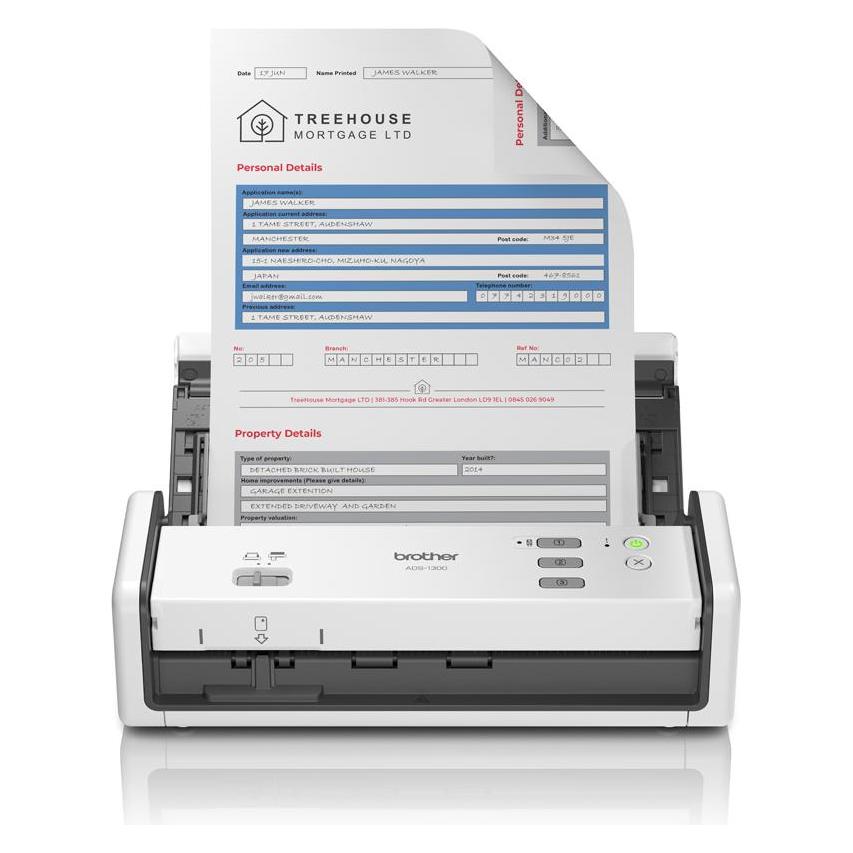
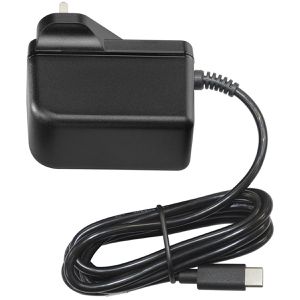
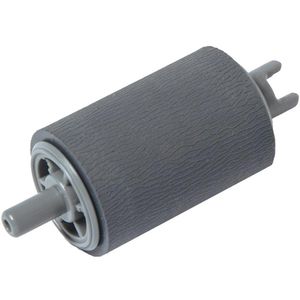
Brother Scanner-Rolle PUR-2001C, ADS-1200, ADS-1300, ADS-1700W, ADS-1800WVerbrauchsmaterialien-Kit für Brother-Scanner Geschätzte Lebensdauer bis zu 100.000 Scans Produktinformationen: geeignet für: Brother ADS-1200, ADS-1300, ADS-1700W, ADS-1800W25,99 €*Versand: 4,15 €Sichere Weiterleitung zum Anbieter

-
Wie kann ich den Brother MFC Scanner über WLAN einrichten?
Um den Brother MFC Scanner über WLAN einzurichten, müssen Sie zunächst sicherstellen, dass Ihr Scanner mit Ihrem WLAN-Netzwerk verbunden ist. Gehen Sie dazu in die Einstellungen des Scanners und wählen Sie die Option "WLAN-Verbindung". Geben Sie dann den Namen und das Passwort Ihres WLAN-Netzwerks ein und bestätigen Sie die Verbindung. Sobald der Scanner mit dem WLAN verbunden ist, können Sie ihn über Ihr Netzwerk scannen. **
-
Warum erkennt mein Laptop mit Linux-Betriebssystem plötzlich meinen Drucker Brother MFC J470DW nicht mehr, auch nicht über USB?
Es gibt verschiedene mögliche Gründe dafür, warum dein Laptop deinen Drucker nicht mehr erkennt. Es könnte sein, dass ein Treiberproblem vorliegt und du möglicherweise den Treiber für deinen Drucker aktualisieren musst. Es könnte auch sein, dass es ein Problem mit den USB-Anschlüssen gibt, in dem Fall könntest du versuchen, den Drucker an einen anderen USB-Anschluss anzuschließen. Eine andere Möglichkeit ist, dass es ein Problem mit der Linux-Konfiguration gibt, in diesem Fall könntest du versuchen, den Drucker erneut zu installieren oder die Einstellungen zu überprüfen. **
-
Wie kann der Zählerstand des Brother MFC 6490CW Scanner-Druckers ausgelesen werden?
Um den Zählerstand des Brother MFC 6490CW Scanner-Druckers auszulesen, müssen Sie das Bedienfeld des Druckers öffnen und die Menütaste drücken. Wählen Sie dann die Option "Drucker" und anschließend "Zähler" aus. Hier finden Sie den Zählerstand für den Drucker. **
-
Wie verbinde ich mein Handy mit dem Drucker Brother?
Um dein Handy mit dem Drucker Brother zu verbinden, benötigst du entweder eine WLAN-Verbindung oder eine direkte Verbindung über Bluetooth oder USB. Stelle sicher, dass sowohl dein Handy als auch der Drucker eingeschaltet sind und über die neueste Software verfügen. Gehe in den Einstellungen deines Handys auf die Option "Drucker" oder "Verbindungen" und wähle den Brother-Drucker aus der Liste der verfügbaren Geräte aus. Befolge die Anweisungen auf dem Bildschirm, um die Verbindung herzustellen und gegebenenfalls Treiber oder Apps herunterzuladen. Sobald die Verbindung hergestellt ist, kannst du direkt von deinem Handy aus drucken. **

Wie bringe ich den Scanner des Brother DCP 8060 zum Laufen unter Windows 10?
Um den Scanner des Brother DCP 8060 unter Windows 10 zum Laufen zu bringen, müssen Sie zuerst sicherstellen, dass der neueste Treiber für das Gerät installiert ist. Diesen können Sie auf der offiziellen Brother-Website herunterladen. Sobald der Treiber installiert ist, sollten Sie den Scanner über das Startmenü oder die Systemsteuerung öffnen können, um Dokumente zu scannen. **
Wie kann ich meinen Brother MFC7360N Drucker-Scanner, der über LAN mit meinem Windows 10 installiert ist, wieder zum Laufen bringen?
Um Ihren Brother MFC7360N Drucker-Scanner wieder zum Laufen zu bringen, können Sie folgende Schritte ausprobieren: 1. Überprüfen Sie zunächst, ob der Drucker eingeschaltet ist und mit dem Netzwerk verbunden ist. Stellen Sie sicher, dass alle Kabel ordnungsgemäß angeschlossen sind. 2. Überprüfen Sie die Treiberinstallation auf Ihrem Windows 10-Computer. Gehen Sie dazu zu den Geräteeinstellungen und stellen Sie sicher, dass der richtige Treiber für Ihren Drucker installiert ist. Wenn nicht, können Sie den Treiber von der Brother-Website herunterladen und installieren. 3. Führen Sie einen Neustart des Druckers und des Computers durch, um mögliche Verbindungsprobleme zu beheben. Versuchen Sie dann erneut, eine Testseite oder ein Dokument zu drucken, um zu sehen **
Top-Angebote
Produkte zum Begriff Brother-Scanner-ADS-1300-USB:
-
Brother, Scanner, ADS-1300 (USB, USB Host)Mit dem kompakten, tragbaren Dokumentenscanner ADS-1300 gelingt das Scannen von Dokumenten im Alltag mühelos. Scannen und speichern Sie Ihre Papierdokumente, wo immer Sie auch gerade arbeiten. Egal, ob es sich um Rechnungen, Geschäftsdokumente oder medizinische Formulare handelt - sobald Sie den Scanner an Ihren Laptop angeschlossen haben, können Sie die Daten scannen und sicher digital speichern und haben sofortigen Zugriff, wann immer Sie sie benötigen.262,33 €*Versand: 0,00 €Sichere Weiterleitung zum Anbieter
-
Brother, Scanner, Scanner ADS-1300 Duplex-Dokumentenscanner (USB)Der Brother ADS-1300 ist ein leistungsstarker Duplex-Dokumentenscanner, der für effizientes Scannen von Dokumenten konzipiert wurde. Mit einer maximalen Scan-Abmessung von 215,9 x 355,6 mm und einer optischen Auflösung von 1200 x 1200 DPI bietet dieser Scanner eine hohe Bildqualität und Detailtreue. Die ADF-Scangeschwindigkeit von bis zu 30 Seiten pro Minute ermöglicht eine zügige Verarbeitung von Dokumenten, was ihn ideal für Büroumgebungen macht. Der Scanner unterstützt eine Vielzahl von Medientypen, darunter Visitenkarten, Plastikkarten und verschiedene Papierarten, und kann bis zu 20 Blätter im automatischen Dokumenteneinzug (ADF) verarbeiten. Das integrierte LED-Display und die benutzerfreundlichen Tasten sorgen für eine einfache Bedienung. Der Brother ADS-1300 ist somit eine vielseitige Lösung für alle, die eine zuverlässige und effiziente Scanfunktion benötigen. - Duplex-Scan-Funktion für beidseitiges Scannen - Unterstützt verschiedene Medientypen, einschliesslich Visitenkarten und dickem Papier - Eingebautes LED-Display für einfache Bedienung - Hohe Scangeschwindigkeit von 30 Seiten pro Minute - Kompatibel mit gängigen Scan-Treibern wie TWAIN und WIA.299,00 €*Versand: 0,00 €Sichere Weiterleitung zum Anbieter
-
Pelzer, Guido: Google AdsGoogle Ads , Das umfassende Handbuch. Erfolgreiche Ads-Kampagnen planen und umsetzen. Mit SEA-Praxistipps und KI-gestützten Lösungen , Stabilisatoren > Sportfederung , Auflage: 4. Auflage, Erscheinungsjahr: 20240801, Produktform: Leinen, Titel der Reihe: Rheinwerk Computing##, Autoren: Pelzer, Guido~Rifisch, Jonas~Nabbefeld, Marian, Edition: ENL, Auflage: 24004, Auflage/Ausgabe: 4. Auflage, Seitenzahl/Blattzahl: 960, Themenüberschrift: BUSINESS & ECONOMICS / E-Commerce / Internet Marketing, Keyword: Ad-Sense Ad-Words; Conversion-Tracking; Digital-Marketing; Google Ad Manager; Google-Analytics; Hand-Buch Bücher lernen E-Book; Kampagnen; Keyword-Tools; Monitoring; Online-Marketing; SEO SEA SEM; Suchmaschine; Web-Analyse; Werbung Anzeige; Wissen Workshop Tutorial Anleitung, Fachschema: Google (EDV)~Informatik~Absatz / Marketing~Marketing~Vermarktung~Werbung, Fachkategorie: Online-Marketing~Computernetzwerke und maschinelle Kommunikation, Warengruppe: HC/Datenkommunikation/Netze/Mailboxen, UNSPSC: 49019900, Warenverzeichnis für die Außenhandelsstatistik: 49019900, Länge: 246, Breite: 182, Höhe: 58, Gewicht: 1877, Produktform: Gebunden, Genre: Mathematik/Naturwissenschaften/Technik/Medizin,49,90 €*Versand: 0,00 €Sichere Weiterleitung zum Anbieter
-
Wie installiere ich einen Brother Drucker und Scanner?
Um einen Brother Drucker und Scanner zu installieren, müssen Sie zuerst die Treiber und die Software von der Brother-Website herunterladen. Schließen Sie dann den Drucker an Ihren Computer an und folgen Sie den Anweisungen auf dem Bildschirm, um die Installation abzuschließen. Stellen Sie sicher, dass Sie den Drucker und Scanner richtig konfigurieren und mit Ihrem WLAN-Netzwerk verbinden, wenn Sie drahtlos drucken und scannen möchten. **
-
Wie können die Ordnerberechtigungen für den Brother Scanner eingestellt werden?
Um die Ordnerberechtigungen für den Brother Scanner einzustellen, müssen Sie auf Ihrem Computer den Ordner auswählen, in dem die gescannten Dateien gespeichert werden sollen. Klicken Sie mit der rechten Maustaste auf den Ordner und wählen Sie "Eigenschaften" aus. Unter dem Reiter "Sicherheit" können Sie dann die Berechtigungen für verschiedene Benutzer festlegen, indem Sie ihnen Lese- oder Schreibzugriff gewähren. **
-
Wie kann ich den Brother MFC Scanner über WLAN einrichten?
Um den Brother MFC Scanner über WLAN einzurichten, müssen Sie zunächst sicherstellen, dass Ihr Scanner mit Ihrem WLAN-Netzwerk verbunden ist. Gehen Sie dazu in die Einstellungen des Scanners und wählen Sie die Option "WLAN-Verbindung". Geben Sie dann den Namen und das Passwort Ihres WLAN-Netzwerks ein und bestätigen Sie die Verbindung. Sobald der Scanner mit dem WLAN verbunden ist, können Sie ihn über Ihr Netzwerk scannen. **
-
Warum erkennt mein Laptop mit Linux-Betriebssystem plötzlich meinen Drucker Brother MFC J470DW nicht mehr, auch nicht über USB?
Es gibt verschiedene mögliche Gründe dafür, warum dein Laptop deinen Drucker nicht mehr erkennt. Es könnte sein, dass ein Treiberproblem vorliegt und du möglicherweise den Treiber für deinen Drucker aktualisieren musst. Es könnte auch sein, dass es ein Problem mit den USB-Anschlüssen gibt, in dem Fall könntest du versuchen, den Drucker an einen anderen USB-Anschluss anzuschließen. Eine andere Möglichkeit ist, dass es ein Problem mit der Linux-Konfiguration gibt, in diesem Fall könntest du versuchen, den Drucker erneut zu installieren oder die Einstellungen zu überprüfen. **
Ähnliche Suchbegriffe für Brother-Scanner-ADS-1300-USB
-
Brother Scanner-Rolle PUR-2001C, ADS-1200, ADS-1300, ADS-1700W, ADS-1800WVerbrauchsmaterialien-Kit für Brother-Scanner Geschätzte Lebensdauer bis zu 100.000 Scans Produktinformationen: geeignet für: Brother ADS-1200, ADS-1300, ADS-1700W, ADS-1800W25,99 €*Versand: 4,15 €Sichere Weiterleitung zum Anbieter
-
Brother, Scanner, ADS-4300N (Ethernet, USB)Der ADS-4300N bietet dank eingebauter Netzwerkschnittstelle umfangreiche Möglichkeiten für Ihr Geschäft. Durch die drei programmierbaren Tasten lassen sich vorher definierte Scan-Aufgaben mit einem Tastendruck ausführen und werden im gewünschten Verzeichnis abgelegt.325,90 €*Versand: 0,00 €Sichere Weiterleitung zum Anbieter
-
Brother, Scanner, ADS-1800W (USB, WLAN)Der Brother ADS-1800W ist ein leistungsstarker Dokumentenscanner, der für die effiziente Digitalisierung von Dokumenten konzipiert wurde. Mit einer optischen Auflösung von 600 x 600 dpi gewährleistet dieser Scanner eine hohe Bildqualität, die für verschiedene Anwendungen geeignet ist. Der ADS-1800W unterstützt das Duplexscannen, was bedeutet, dass sowohl die Vorder- als auch die Rückseite von Dokumenten in einem einzigen Durchgang erfasst werden können. Dies spart Zeit und erhöht die Effizienz bei der Dokumentenverarbeitung. Der Scanner ist für Papierformate bis zu 216 x 297 mm ausgelegt und eignet sich somit ideal für A4-Dokumente. Die Konnektivität erfolgt über USB, was eine einfache Integration in bestehende Arbeitsumgebungen ermöglicht. Der Brother ADS-1800W ist eine zuverlässige Lösung für alle, die eine schnelle und präzise Digitalisierung ihrer Dokumente benötigen.332,49 €*Versand: 0,00 €Sichere Weiterleitung zum Anbieter
-
Wie kann der Zählerstand des Brother MFC 6490CW Scanner-Druckers ausgelesen werden?
Um den Zählerstand des Brother MFC 6490CW Scanner-Druckers auszulesen, müssen Sie das Bedienfeld des Druckers öffnen und die Menütaste drücken. Wählen Sie dann die Option "Drucker" und anschließend "Zähler" aus. Hier finden Sie den Zählerstand für den Drucker. **
-
Wie verbinde ich mein Handy mit dem Drucker Brother?
Um dein Handy mit dem Drucker Brother zu verbinden, benötigst du entweder eine WLAN-Verbindung oder eine direkte Verbindung über Bluetooth oder USB. Stelle sicher, dass sowohl dein Handy als auch der Drucker eingeschaltet sind und über die neueste Software verfügen. Gehe in den Einstellungen deines Handys auf die Option "Drucker" oder "Verbindungen" und wähle den Brother-Drucker aus der Liste der verfügbaren Geräte aus. Befolge die Anweisungen auf dem Bildschirm, um die Verbindung herzustellen und gegebenenfalls Treiber oder Apps herunterzuladen. Sobald die Verbindung hergestellt ist, kannst du direkt von deinem Handy aus drucken. **
-
Wie bringe ich den Scanner des Brother DCP 8060 zum Laufen unter Windows 10?
Um den Scanner des Brother DCP 8060 unter Windows 10 zum Laufen zu bringen, müssen Sie zuerst sicherstellen, dass der neueste Treiber für das Gerät installiert ist. Diesen können Sie auf der offiziellen Brother-Website herunterladen. Sobald der Treiber installiert ist, sollten Sie den Scanner über das Startmenü oder die Systemsteuerung öffnen können, um Dokumente zu scannen. **
-
Wie kann ich meinen Brother MFC7360N Drucker-Scanner, der über LAN mit meinem Windows 10 installiert ist, wieder zum Laufen bringen?
Um Ihren Brother MFC7360N Drucker-Scanner wieder zum Laufen zu bringen, können Sie folgende Schritte ausprobieren: 1. Überprüfen Sie zunächst, ob der Drucker eingeschaltet ist und mit dem Netzwerk verbunden ist. Stellen Sie sicher, dass alle Kabel ordnungsgemäß angeschlossen sind. 2. Überprüfen Sie die Treiberinstallation auf Ihrem Windows 10-Computer. Gehen Sie dazu zu den Geräteeinstellungen und stellen Sie sicher, dass der richtige Treiber für Ihren Drucker installiert ist. Wenn nicht, können Sie den Treiber von der Brother-Website herunterladen und installieren. 3. Führen Sie einen Neustart des Druckers und des Computers durch, um mögliche Verbindungsprobleme zu beheben. Versuchen Sie dann erneut, eine Testseite oder ein Dokument zu drucken, um zu sehen **
* Alle Preise verstehen sich inklusive der gesetzlichen Mehrwertsteuer und ggf. zuzüglich Versandkosten. Die Angebotsinformationen basieren auf den Angaben des jeweiligen Shops und werden über automatisierte Prozesse aktualisiert. Eine Aktualisierung in Echtzeit findet nicht statt, so dass es im Einzelfall zu Abweichungen kommen kann. ** Hinweis: Teile dieses Inhalts wurden von KI erstellt.